コンテンツにスキップ
ダッシュボード

ダッシュボード

概要

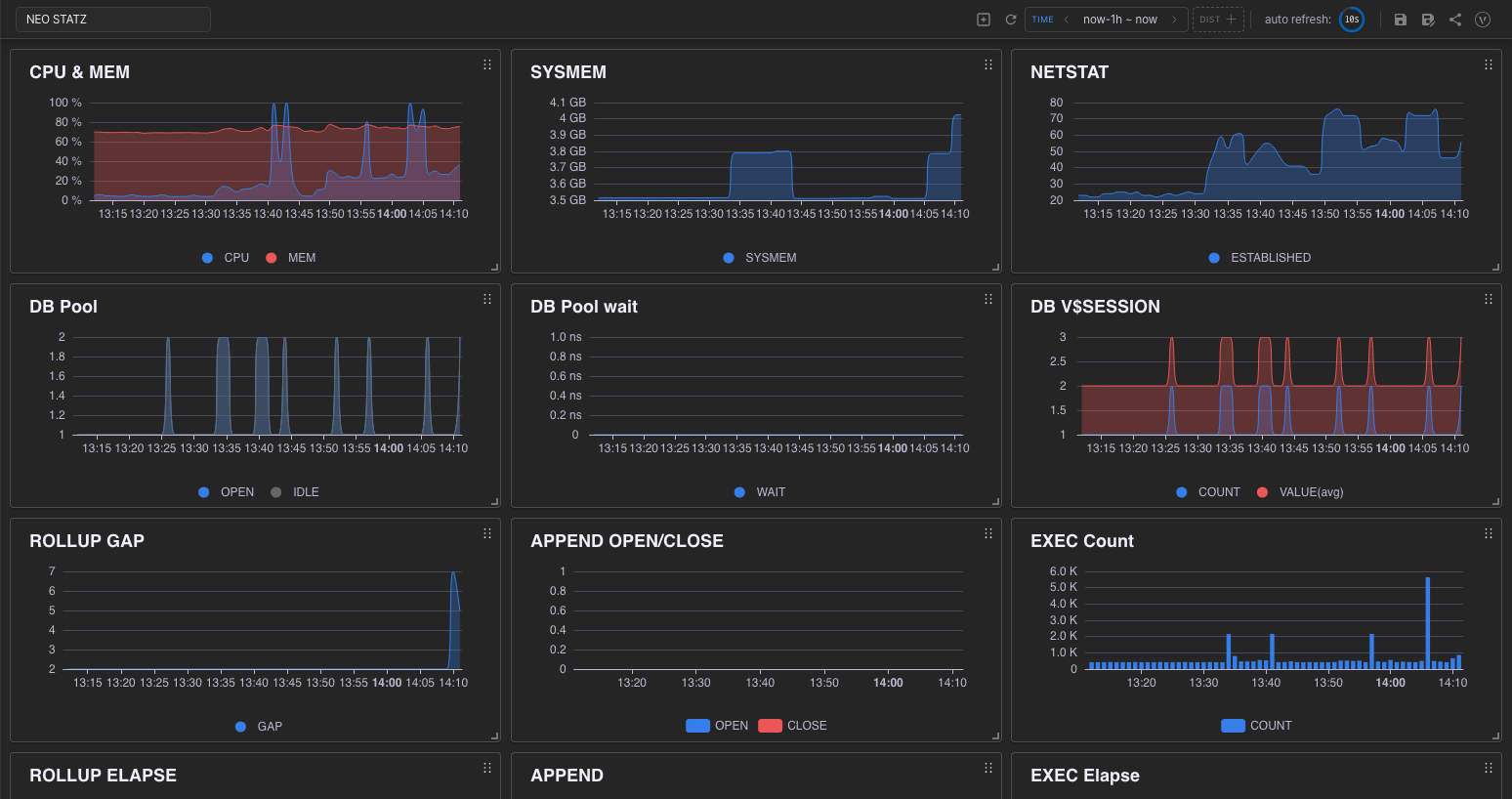
ダッシュボードは Machbase のデータをチャートで可視化します。複数のチャートパネルを組み合わせ、各パネルのサイズと位置を調整できます。指定した間隔で自動更新することもできます。

ダッシュボードの開始

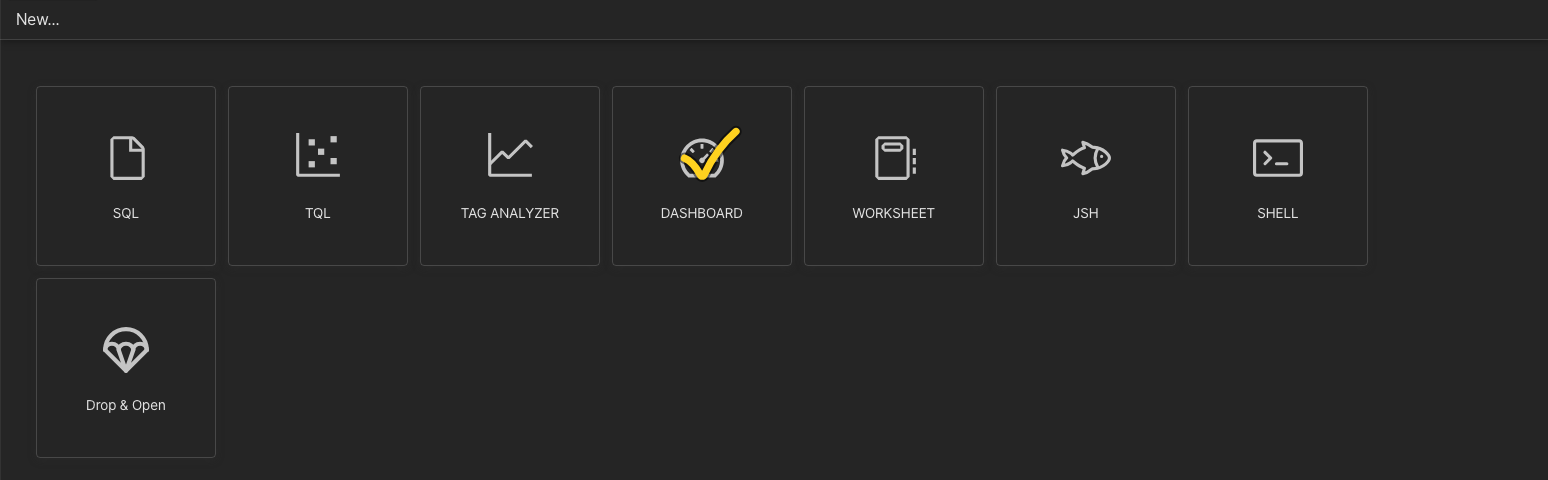
Machbase Neo のホーム画面で DASHBOARD をクリックすると、新しいダッシュボードを作成できます。

左側の EXPLORER で保存済みのダッシュボードファイル(*.dsh)を選択すると、表示・編集できます。保存済みのダッシュボードへのリンクから表示専用モードで開くこともできます(「ダッシュボードの操作」参照)。

ダッシュボード

画面構成

ダッシュボードはデータを表示する複数のチャートで構成されます。各パネルを任意の位置とサイズで配置できます。

  1. チャートの表示領域
  2. ダッシュボードのタイトル
  3. ダッシュボードの操作領域

チャートの追加

操作領域の [+] をクリックするとチャート設定画面が開きます。設定後に [Save] をクリックすると、パネルを追加します。詳細は「チャート設定」を参照してください。

新しいチャートはデフォルトサイズで配置されます。右下をドラッグしてサイズを、上部をドラッグして位置を変更できます。

ダッシュボードの操作

Time Range

ダッシュボード全体の時間範囲を表示します。固定期間や現在時刻に連動する範囲を指定できます。now は現在時刻、h/m/s は時・分・秒です。 例: now-3h は現在時刻の 3 時間前を表します。

ダッシュボードの操作ボタン

  1. チャートを追加します。

  2. データを再取得して更新します。

  3. データの検索時間範囲を設定します。

    • now は現在時刻、last はデータベースに保存された最後の時刻です。
    • Quick Range を選択すると From/To を自動設定します。
    • <> で範囲を 50% ずつ移動します。now または last を使用している場合は絶対時刻に変換します。
    • 自動更新間隔を設定すると、指定周期で再描画します。
  4. ダッシュボードを保存します(拡張子 .dsh)。

    • 新規の場合はファイル名と保存フォルダーを指定できます。
  5. 別名で保存します。

  6. 表示専用モードのリンクをクリップボードにコピーします。

    • 保存済みのダッシュボードでのみ使用できます。
    • ログインが必要です。表示専用モードでは時間範囲の調整と更新だけを行えます。
  7. 変数を設定します。 Since v8.0.46 変数の定義

    使用する変数を表示・追加・編集・削除できます。

      • Label: 変数入力フィールドのタイトル。
      • Variable Name: チャート設定で使用する変数名(例: {{variable_name}})。
      • Value: 変数入力フィールドの選択肢。
    • 既存の変数をクリックすると編集できます。
    • [Export]、[Import]: 変数設定をエクスポート・インポートします。

    変数の使用

    • チャート設定での使用
      適用する場所に Variable Name を入力します。
    • ダッシュボードでの変更
      1. 変数を定義すると、タイトルの横に入力フィールドが表示されます。
      2. 入力アイコンをクリックして値を選択します。

チャートパネル

画面構成

  1. パネルヘッダーのドラッグ 上部をドラッグして移動します。
  2. サイズ変更 右下をドラッグします。
  3. 凡例の切り替え 凡例をクリックしてシリーズの表示・非表示を切り替えます。
  4. パネルメニュー 右上のボタンから次のメニューを開きます。
    • Setting: チャート設定を編集します(「チャート設定」参照)。
    • Duplicate: チャートを複製します。
    • Show Taganalyzer: 現在のチャートの内容を Tag Analyzer で表示します。 Since v8.0.49 TAG テーブルでのみ使用できます。
    • Show TQL: TQL チャートの HTML ビューアーを表示します。TQL チャートでのみ使用できます。
    • Delete: パネルを削除します。
    • Save to tql: チャートの内容を TQL ファイルに保存します。

TQL への保存

ダッシュボードは内部で TQL を生成してチャートを表示します。Save to tql でその TQL を保存できます。

  • File Name: 保存する TQL ファイル名。
  • Output: 保存する TQL の種類。DATA はデータ取得用、CHART はチャート描画用です。
  • Block: DATA の場合だけ使用し、Tag Name を指定します。

チャート設定

概要

  1. パネルタイトル
  2. チャートタイプ
    • Info: タイプの説明を表示します。
    • Preview: サンプルデータでプレビューします。
  3. Link Mode ダッシュボードの時間範囲と自動更新に連動するかを指定します。
    • With: 連動(デフォルト)。
    • Without: 連動しません。
  4. Query
    • 1 つのチャートに複数の Query を定義できます。
    • Link Mode で解除しない限り、すべての Query はダッシュボードの時間範囲と自動更新に従います。
  5. Transform
    • Query の結果から新しいデータを計算します。 Since v8.0.46
    • 生成したデータも Query と同様に表示・非表示を選択でき、同じオプションを使用します。
  6. Chart Option
    • 使用できる設定はチャートタイプによって異なります。
    • 「チャートタイプ別のオプション」を参照してください。

Query

1 つのチャートで複数の Query を使用し、それぞれを個別に設定できます。

変換関数

  • X: 時刻・カテゴリーに適用する式。
  • Y: 数値に適用する式。
  • 全体: X と Y 全体に適用する式。 このタブの式は Option タブの設定より優先します。対数変換など、Query 結果を数式で加工する場合に使用します。

Tag-Based Query Mode

TAG テーブル専用のモードです。

  • Table: テーブル名。
  • Tag: タグ名を入力または選択。
  • Aggregator: X 軸の時間間隔で適用する集計関数。 選択肢: value、sum、avg、min、max、count。value は集計せずに生データを使用します。
  • Alias: 凡例の表示名。

Advanced Query Mode

クエリの構成を直接指定します。

  • Table: テーブル名。
  • Time Field: X 軸の時刻列。
  • Value Field: Y 軸の値列。
  • Aggregator: 集計関数(Tag-Based と同じ)。
  • Alias: 凡例の表示名。
  • Filter: WHERE 条件。複数の条件は AND で結合します。

Transform Data

Query の結果から新しいデータを計算します。 Since v8.0.46

  • 2 つ以上の Query を定義します。
  • 計算専用の Query は Visible アイコンをオフにして非表示にできます。
  • Transform タブで Query を選択し、表示された英字を使用して式を入力します(例: log(B/A))。
  • [?] で簡単なヘルプを表示します。使用できる数学関数は TQL > Utility Functions の Math を参照してください。
    Query 結果を再計算するため、単一 Query より遅くなる場合があります。

Control Function

  • a. クエリを直接入力します。 Since v8.0.46
    • SELECT は時刻(ミリ秒)、値の順に指定します。 例: SELECT TO_TIMESTAMP(TIME ROLLUP {{period_value}} {{period_unit}}) / 1000000 AS TIME, avg(VALUE) AS 'Usage'
    • 組み込み変数とユーザー定義変数を使用できます。組み込み変数は「TQL チャート設定」を参照してください。
    • [?] で簡単なヘルプを表示します。
  • b. 取得した値に適用する式を入力します(例: value * 1.5)。
  • c. Query を表示するかを指定します。 Since v8.0.46
  • d. チャートの色を指定します。
  • e. Advanced Query Mode と Tag-Based Query Mode を切り替えます。
  • f. Query を削除します。

TQL チャート

ユーザー定義の TQL ファイルをダッシュボードで使用します。SINK が CHART の TQL ファイルだけを使用できます。

TQL チャート設定

Tql path: TQL ファイルを選択します。 Params: 渡すパラメーターを登録します。値を直接入力するか、時間範囲や X 軸間隔などの組み込み変数を使用できます。

  • Time range: 他のチャートとの時刻同期に使用します。
    パラメーター説明
    {{from_str}}日時文字列(YYYY-MM-DD HH:MI:SS)
    {{from_s}},{{from_ms}},{{from_us}},{{from_ns}}UNIX タイムスタンプ(秒・ミリ秒・マイクロ秒・ナノ秒)
    {{to_str}}日時文字列(YYYY-MM-DD HH:MI:SS)
    {{to_s}},{{to_ms}},{{to_us}},{{to_ns}}UNIX タイムスタンプ(秒・ミリ秒・マイクロ秒・ナノ秒)
  • period: 時間範囲とパネルサイズから計算する X 軸間隔。
    パラメーター説明
    {{period}}期間表現(例: 10s)
    {{period_value}}期間の値(例: 10)
    {{period_unit}}期間の単位(例: sec)

TQL ファイルでのパラメーターの使用

param() でダッシュボードから渡されたパラメーターを参照できます。

TQL の例:

SQL(strSprintf(`
SELECT date_trunc('%s', TIME, %1.0f) as TIME, avg(VALUE) as VALUE
FROM EXAMPLE
WHERE TIME between FROM_UNIXTIME(%1.0f) and FROM_UNIXTIME(%1.0f) AND NAME IN ('%s')
GROUP BY TIME ORDER BY TIME`, 
(param('period_unit') ?? 'msec'), 
parseFloat(param('period_value') ?? 10), 
parseFloat(param('from') ?? 1703055573), 
parseFloat(param('to') ?? 1703055583),
(param('tag') ?? 'tag01')
))

CHART_LINE()

SQL():

  • param()strSprintf() でクエリを動的に生成します。
  • 主なパラメーター
    • period_unit: 時間間隔の単位(デフォルト msec
    • period_value: 間隔の値(デフォルト 10)
    • from, to: 検索期間
    • tag: 検索するタグ(デフォルト tag01

CHART_LINE():

  • クエリ結果を折れ線チャートに表示します。

チャートタイプ別のオプション

共通オプション

  • パネルオプション

    オプション説明
    Titleパネルに表示するタイトル
    Themeチャートテーマ(TQL > CHART を参照)
  • 凡例オプション

    オプション説明
    Show legend凡例の表示
    Vertical縦方向の位置(top / center / bottom)
    Horizontal横方向の位置(left / center / right)
    Alignment type配置方向(horizontal / vertical)
  • パネルの余白
    パネル枠とチャートの間の余白を設定します。凡例のスペースが必要な場合は、十分な余白を確保してください。

    オプション説明
    Top上の余白
    Bottom下の余白
    Left左の余白
    Right右の余白
  • ツールチップ

    オプション説明
    Show tooltipツールチップの使用
    Typeツールチップのタイプ(axis / item)
    Unitツールチップに表示する単位
    Decimals小数点以下の桁数
  • xAxis

    オプション説明
    Interval typeX 軸の時間間隔の単位(none / sec / min / hour。none は自動計算)
    Interval valueX 軸の間隔の値
  • yAxis
    [+] で 2 つ目の Y 軸を追加できます。 Since v8.0.46 使用するシリーズを選択すると、以下は基本 Y 軸と同じオプションです。

    オプション説明
    PositionY 軸の位置(left / right)
    Offset軸とラベルの間隔
    TypeY 軸の値の型
    - Unit単位
    - Decimals小数点以下の桁数
    - NameY 軸名(軸の上部に表示)
    Min最小値
    Max最大値
    Start at zeroY 軸に常に 0 を含めるか

Line

  • チャートオプション
    オプション説明
    Fill area塗りつぶしを使用(0〜1 の不透明度を指定)
    Smooth line滑らかな曲線で表示
    Show symbolsデータポイントの表示
    Symbol typeシンボルのタイプ(circle / rect / roundRect / triangle / diamond / pin / arrow)
    Symbol sizeシンボルサイズ
    Symbol rotateシンボルの回転角度
    Symbol offsetシンボル位置のオフセット
    Stackシリーズを積み上げ表示
    Step style階段状の線のスタイル
    Emphasisホバー時の強調設定
    Animationアニメーションの使用

Area

  • チャートオプション
    オプション説明
    Fill area塗りつぶしを使用(不透明度 0〜1)
    Emphasis強調設定
    Animationアニメーションの使用

Column

  • チャートオプション
    オプション説明
    Bar width棒の幅
    Emphasis強調設定
    Animationアニメーションの使用

Column range

  • チャートオプション

    オプション説明
    Bar width棒の幅
    Emphasis強調設定
    Animationアニメーションの使用
  • Query オプション
    Column range は、シリーズごとに最大値と最小値のクエリが必要です。

    オプション説明
    Max query最大値を返す Query
    Min query最小値を返す Query

Column step

  • チャートオプション
    オプション説明
    Bar width棒の幅
    Emphasis強調設定
    Animationアニメーションの使用

Stacked column

  • チャートオプション

    オプション説明
    Bar width棒の幅
    Emphasis強調設定
    Animationアニメーションの使用
  • 積み上げオプション

    オプション説明
    Stacked column積み上げモードの使用
    Stacked type積み上げ方式(normal / percent)

XY column

  • チャートオプション

    オプション説明
    Bar width棒の幅
    Emphasis強調設定
    Animationアニメーションの使用
  • Query オプション

    オプション説明
    Value FieldY 軸の値に使用する列
    Category FieldX 軸のカテゴリーに使用する列

Stacked area

  • チャートオプション

    オプション説明
    Fill area塗りつぶしの使用
    Smooth line曲線で表示
    Emphasis強調設定
    Animationアニメーションの使用
  • 積み上げオプション

    オプション説明
    Stacked area積み上げモードの使用
    Stacked type積み上げ方式(normal / percent)

Scatter

  • チャートオプション

    オプション説明
    Large data mode大量データの処理モード
  • シンボルオプション

    オプション説明
    Typeシンボルのタイプ(circle / rect / roundRect / triangle / diamond / pin / arrow)
    Sizeシンボルサイズ

Adv scatter

Since v8.0.46

  • xAxis

    オプション説明
    TypeX 軸の値の型
    - Unit単位
    - Decimals小数点以下の桁数
    Min最小値
    Max最大値
    Start at zeroX 軸に常に 0 を含める
    SeriesX 軸のシリーズ(デフォルトは最初の Query)
  • シンボルオプション

    オプション説明
    Typeシンボルのタイプ(circle / rect / roundRect / triangle / diamond / pin / arrow)
    Sizeシンボルサイズ

Gauge

  • チャートオプション

    オプション説明
    Min最小値
    Max最大値
  • 軸オプション

    オプション説明
    Label distanceラベルと円形ラインの距離(負の値は外側)
    Show axis tick目盛りの表示
    Setting line colors値の範囲に応じた線の色(比率 0〜1)
  • Anchor

    オプション説明
    Show anchor中央の円の表示
    Size中央の円のサイズ
  • 表示値

    オプション説明
    Font sizeゲージ内部の値のフォントサイズ
    Offset from center中心からの距離
    Decimal places小数点以下の桁数
    Active animationアニメーションの使用

Pie

  • チャートオプション
    オプション説明
    Doughnut ratioドーナツモードの比率(0〜100)
    Nightingale modeNightingale モード(値に応じて半径を変更)

Liquid fill

  • チャートオプション
    オプション説明
    Shape形状(container / circle / rect / roundRect / triangle / diamond / pin / arrow)
    Unit表示値の単位
    Digit小数点以下の桁数
    Font sizeフォントサイズ
    Wave min波形の最小値
    Wave max波形の最大値
    Wave amplitude波形の振幅(0 は直線)
    Background color波形領域の背景色
    Wave animation波形アニメーションの使用
    Outline輪郭の表示

Text

Since v8.0.46

最初の Query 結果をテキストで表示します。2 つ目の Query を追加すると背景チャートに使用します。

  • テキストオプション

    オプション説明
    Font sizeフォントサイズ
    Unit単位
    Digit小数点以下の桁数
    Color
  • チャートオプション

    オプション説明
    Type背景チャートのタイプ(line / bar / scatter)
    Opacity塗りつぶしの不透明度(0〜1。line のみ)
    Symbol sizeデータポイントのサイズ(0 は非表示)
    Color

Geomap

Since v8.0.46

  • ツールチップ

    オプション説明
    Timeツールチップに時刻を表示
    Latitude, Longitude緯度・経度を表示
  • Interval

    オプション説明
    Interval typeX 軸の時間間隔の単位(none / sec / min / hour。none は自動計算)
    Interval valueX 軸の間隔の値
  • 地図オプション

    オプション説明
    Use zoom control地図のズームコントロールの使用
    SeriesQuery ごとに設定
    - Latitude緯度の列名(別名または集計列を選択可能)
    - Longitude経度の列名(別名または集計列を選択可能)
    - Marker shapeマーカー形状(marker、circleMarker、circle)
    - Marker radiusマーカー半径(circleMarker: ピクセル、circle: メートル)
最終更新日