チャート設定
概要
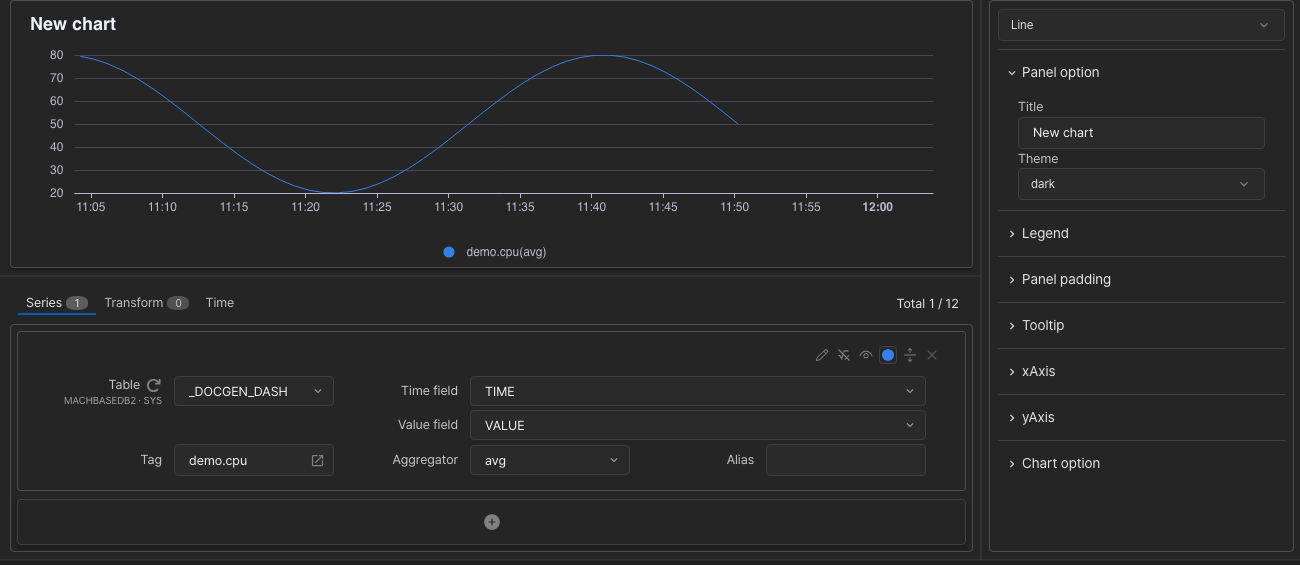
チャート設定画面は 3 つの領域に分かれます。
- プレビュー: 現在の設定で描画したチャートです。
- シリーズ設定: 検索するデータ(Series)、計算(Transform)、このパネルだけの範囲(Time または Distance)をタブで指定します。
- チャートオプション: チャートタイプと表示オプションを指定します。
プレビュー
右上のApplyはプレビューを更新し、Saveは設定したパネルをダッシュボードに追加します。Discardは変更を破棄して戻ります。
- Discard: 保存せずにチャート設定画面を閉じます。
- Apply: 変更した設定でプレビューを再描画します。変更がない場合は Refresh と表示され、押すとデータを再検索します。
- Save: 新しいパネルはダッシュボードに追加し、既存のパネルは変更内容を反映して画面を閉じます。
シリーズ設定
タブの右にある Total n / 12 は、Visible がオンの Series と Transform の数です。1 つのパネルには最大 12 個まで表示できます。
基本入力
TAG テーブルを検索するときに使う基本の入力です。
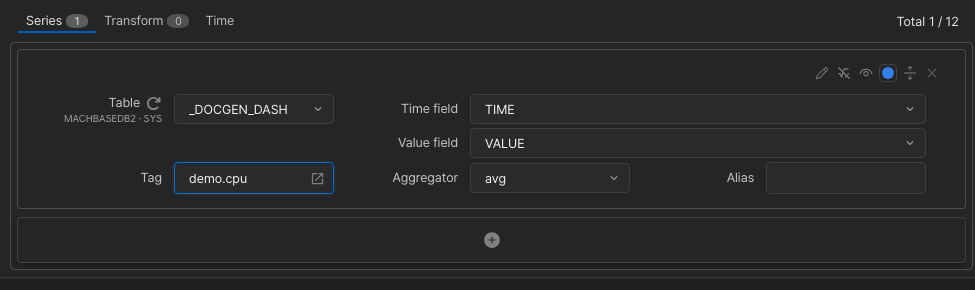
- Table: 検索するテーブル。一覧にはテーブル名の下に
データベース · 所有者が表示されます。{{変数名}}の形式で変数を直接入力することもできます。Gauge、Pie、Liquid fill タイプでは、TAG テーブルごとのタグ別統計ビューV$<テーブル>_STATも一覧に表示されます。統計列(ROW_COUNT、MIN_VALUE、MAX_VALUEなど)を Value field に選ぶと、タグの件数・最小値・最大値を表示できます。 - Tag: 使用するタグ名。右の
 アイコンでタグ検索ダイアログを開きます。
 - Time field / Value field: X 軸の基準列と Y 軸の値列。値の列が JSON 型の場合は JSON key 選択欄が追加され、JSON 内部のパスを指定できます。
- Aggregator: X 軸の間隔ごとに適用する集計関数です。
value(集計せず生データ)、sum、avg、min、max、countに加えてdiff、diff (abs)、diff (no-negative)を使用できます。 - Alias: 凡例に表示する名前。
詳細入力(Expand)
シリーズ行の Expand  アイコンを押すと、値の列と条件を直接指定する入力に切り替わります。Table と Time field は基本入力と同じです。
- Value field: 値の列です。値ごとに Aggregator と Alias を指定し、Geomap タイプでは
 アイコンで値を複数追加できます。
 - Filter: WHERE 条件を入力します。アイコンで追加した条件は
ANDで結合され、条件行の Typing アイコンを押すと条件式を直接入力できます。
 - Duration From / To: LOG テーブルでのみ表示されます。検索範囲の開始と終了をどれだけずらすかを
-30s、+30sのような形式で指定します。
LOG や VIEW など TAG テーブル以外のテーブルは最初から詳細入力で表示され、基本入力には切り替えられません。
SQL を直接入力する(Typing)
Since v8.0.46シリーズ行の Typing アイコンを押すと、検索内容全体を SQL で記述できます。Line と Bar タイプでのみ使用でき、Aggregator が diff 系の場合は切り替えられません。
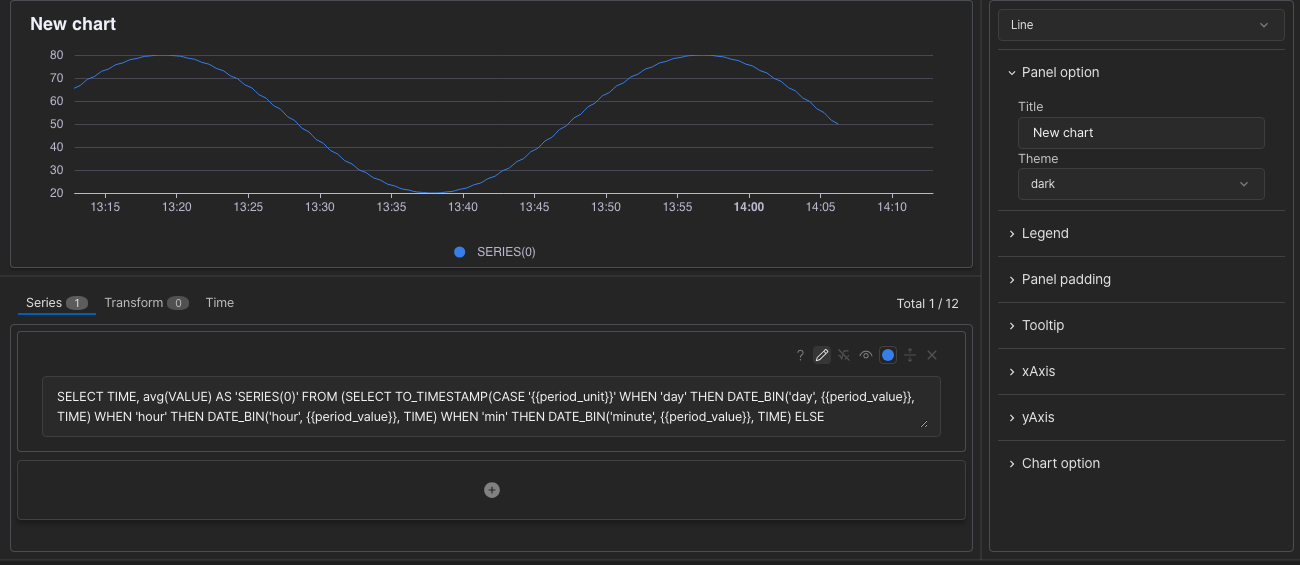
- SELECT 句は「時刻(ミリ秒)」の次に「値」の順で構成します。
- ダッシュボードが提供する組み込み変数(
{{period_value}}、{{period_unit}}など)とユーザー定義変数を併用できます。組み込み変数の一覧は「TQL チャート」を参照してください。
シリーズ行のアイコン

左から順に次の機能です。
- Typing: SQL 直接入力に切り替えます。SQL 入力中は Selecting に変わり、押すと選択入力に戻ります。
 Enter formula: 取得した値に適用する式を入力します(例:
 value * 1.5)。 Visible: このシリーズをチャートに表示するかを指定します。計算だけに使うシリーズはオフにします。
 Color: シリーズの色を指定します。
- Expand: 詳細入力に切り替えます。詳細入力中は Collapse に変わり、押すと基本入力に戻ります。
 Delete: シリーズを削除します。
Transform
Since v8.0.46定義したシリーズの結果から新しいデータを計算します。Line、Bar、Scatter、Pie、Adv scatter、Liquid fill、Gauge、Text タイプでタブが表示されます。まず計算に使うシリーズを 2 つ以上定義します。
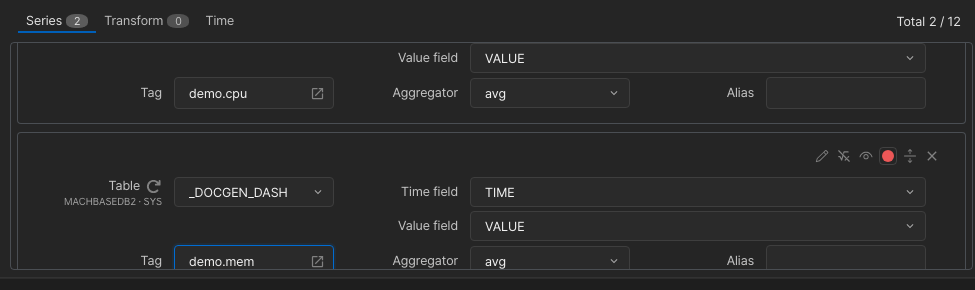
次に Transform タブで行を追加し、式を記述します。
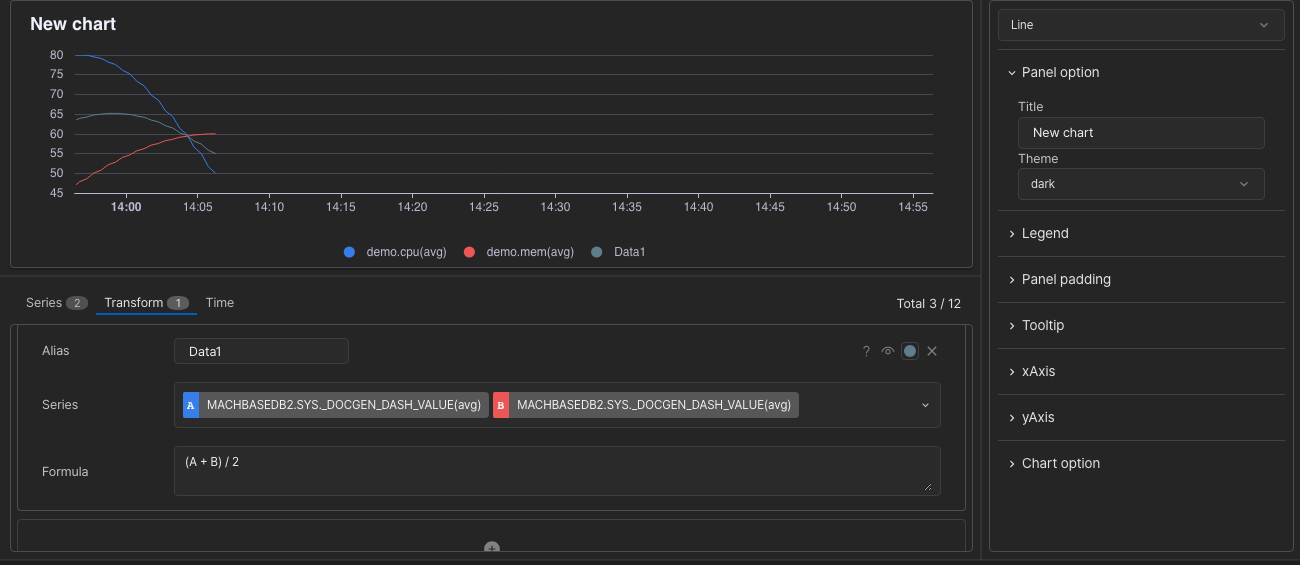
- Alias: 生成されるシリーズの名前。
- Series: 計算に使用するシリーズを選択します。
- Formula: 選択したシリーズの前に表示される英字を使って式を書きます(例:
log(B/A))。  アイコンで簡単なヘルプを表示します。使用できる数学関数は左メニュー「TQL > Utility Functions」の Math を参照してください。
Transform で作成したシリーズは通常のシリーズと同じように扱います。
- 行の右にある Visible ・Color で表示の有無と色を指定します。計算だけに使った元のシリーズは Visible をオフにし、結果のシリーズだけを表示できます。
- チャートオプションでシリーズを選ぶ場所(yAxis の Series、Text の Series など)に Alias の名前で表示されます。Alias が空の場合は
TRANSFORM_VALUE(0)のように番号付きの名前になります。 - Visible がオンの Transform の結果も
Total n / 12に含まれます。
※ シリーズの結果を再計算して描画するため、計算のないシリーズより遅くなる場合があります。
Time・Distance タブ
このパネルだけの検索範囲と更新周期を指定します。距離で検索するパネルには、Time タブの代わりに Distance タブが表示されます。詳しくは「チャートパネル」のパネル単位の時間・距離範囲を参照してください。
チャートオプション
上部でチャートタイプを選び、その下で表示オプションを指定します。タイプごとに異なるオプションは「チャートタイプ別のオプション」を参照してください。
以下のオプションは複数のチャートタイプに共通して表示されます。表示されるタイプは次のとおりです。
- Panel option: TQL、Video 以外のすべてのタイプ
- Legend・Panel padding・Tooltip: TQL、Video、Text、Geomap 以外のすべてのタイプ
- xAxis・yAxis: Line、Bar、Scatter、Adv scatter
Panel option
| オプション | 説明 |
|---|---|
| Title | パネルに表示するタイトル。Geomap では右側のカラーピッカーでタイトルの色も指定します。 |
| Theme | チャートテーマ(左メニュー「TQL > CHART」参照) |
Legend
| オプション | 説明 |
|---|---|
| Show legend | 凡例の表示 |
| Vertical | 縦方向の位置(top / center / bottom) |
| Horizontal | 横方向の位置(left / center / right) |
| Alignment type | 配置方向(horizontal / vertical) |
Panel padding
パネル枠とチャートの間の余白です。凡例のスペースが必要な場合は余白を十分に確保してください。
| オプション | 説明 |
|---|---|
| Top | 上の余白 |
| Bottom | 下の余白 |
| Left | 左の余白 |
| Right | 右の余白 |
Tooltip
| オプション | 説明 |
|---|---|
| Show tooltip | ツールチップの使用 |
| Type | ツールチップのタイプ(item / axis) |
| Unit | ツールチップに表示する単位 |
| Decimals | 小数点以下の桁数 |
xAxis
| オプション | 説明 |
|---|---|
| Interval type | X 軸の間隔の単位。時間軸では none / sec / min / hour、距離軸では none / value から選びます。none は自動計算です。 |
| Interval value | X 軸の間隔の値 |
距離の基準軸を使うパネルと Adv scatter では、Options に値軸のオプション(Unit・Decimals・Min・Max・Start at zero)も表示されます。
yAxis
Since v8.0.46| オプション | 説明 |
|---|---|
| Name | Y 軸名 |
| Position | Y 軸の位置(left / right) |
| Offset | 軸を既定の位置から移動する距離(ピクセル) |
| Tick options | 目盛り値の Unit(単位)、Decimals(小数点以下の桁数)、Min(最小値)、Max(最大値)、Start at zero(常に 0 を含める) |
| Thresholds | Add threshold で値と色を指定したしきい値線を追加します。複数追加できます。(Line / Bar / Scatter) |
アイコンで Y 軸をもう 1 つ追加し(最大 2 つ)、追加した軸の Series でその軸に描くシリーズを選択します。追加した軸のオプションは基本の Y 軸と同じです。