チャートパネル
パネルの操作
- 移動: パネル上部(ヘッダー)をドラッグします。
- サイズ変更: 右下の角をドラッグします。保存時のサイズより小さくすることはできません。
- 凡例の切り替え: 凡例をクリックすると、そのシリーズを表示・非表示にします。
- 自動更新の表示: パネルが独自の更新周期を持つ場合、ヘッダーに残り時間を示すリングが表示され、そこから周期の変更や停止ができます。
パネルメニュー
パネル右上の アイコンをクリックするとメニューが開きます。
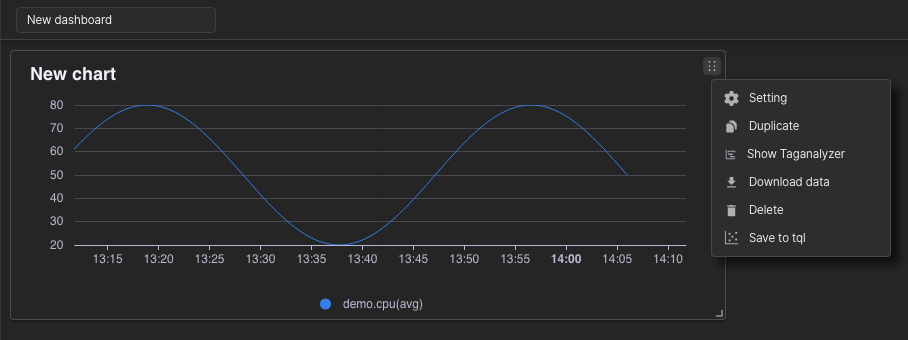
- Setting: チャート設定を編集します(「チャート設定」参照)。
- Duplicate: チャートを複製します。複製したパネルは元のすぐ下に配置されます。
- Show Taganalyzer: このチャートの内容を Tag Analyzer で開きます。 Since v8.0.49 TAG テーブルを使用するパネルにのみ表示されます。
- Download data: パネルが取得したデータを CSV ファイルとしてダウンロードします。
- Delete: パネルを削除します。
- Save to tql: パネルが内部で使用する TQL をファイルに保存します。ダイアログでファイル名と Output(
CHART/DATA(JSON)/DATA(CSV))を指定し、特定のシリーズだけを選択することもできます。Tql chart、Geomap、Text、Video タイプには表示されません。
チャートタイプによって次の項目も表示されます。
- Use zoom control(Geomap): 地図のズームコントロールを直接オン・オフします。
- Synchronization、Child board、Fullscreen(Video): 「Video パネル」を参照してください。
パネル単位の時間・距離範囲
Time タブ
チャート設定画面の Time タブで、そのパネルだけの検索範囲と更新周期を指定できます。
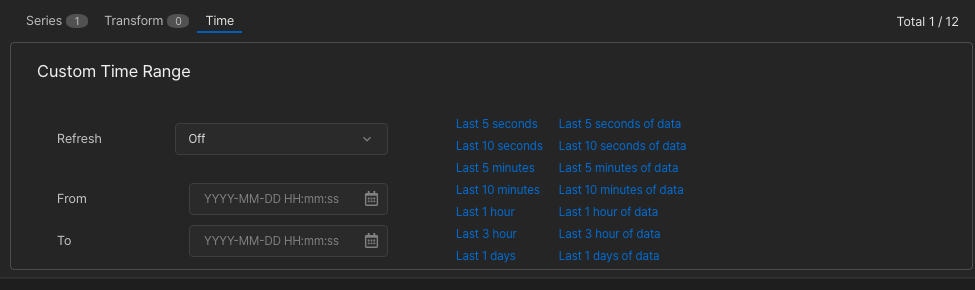
- Refresh: このパネルだけの自動更新周期です。設定するとパネルヘッダーにカウントダウンのリングが表示されます。
- From / To: ダッシュボード全体の範囲の代わりに使用する時間範囲です。
- Quick Range: よく使う範囲をワンクリックで指定します。
指定しない場合、パネルはダッシュボードの時間範囲と更新設定に従います。
Distance タブ
距離で検索するパネルには、Time タブの代わりに Distance タブが表示されます。
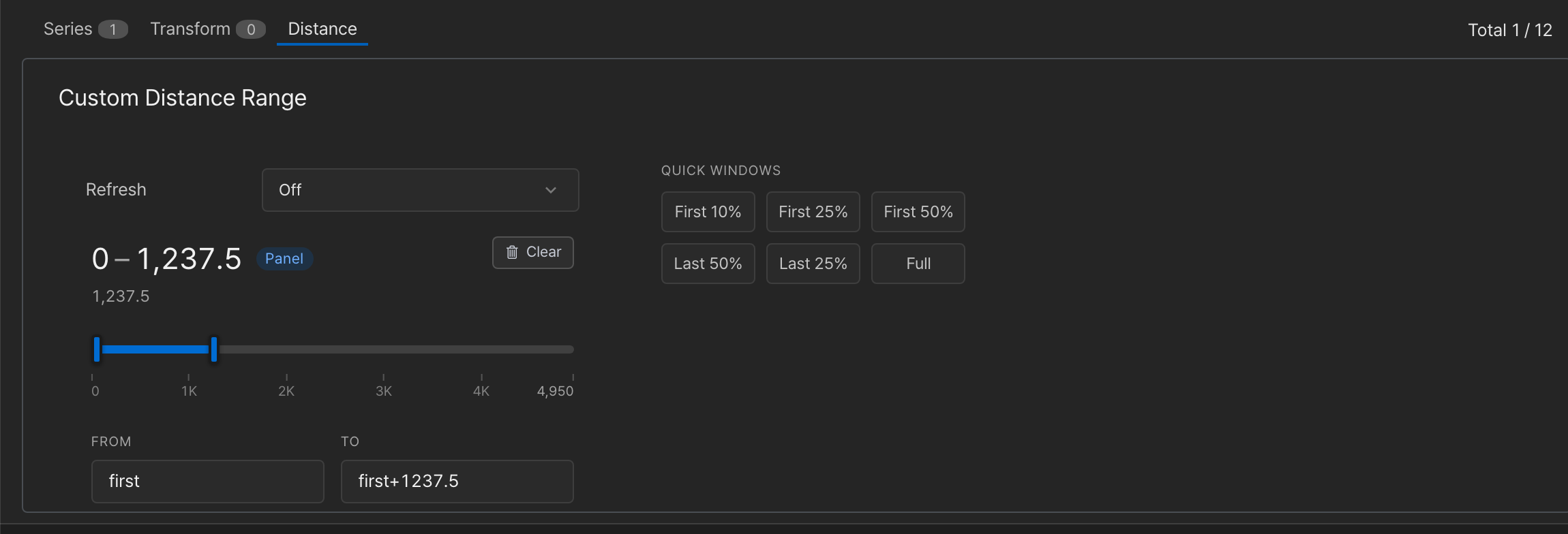
- Refresh: このパネルだけの自動更新周期です。
- 範囲表示とバッジ: このパネル独自の範囲を指定すると
Panelバッジとともにその範囲が表示されます。指定しない場合はBoardバッジとともにデータ全体の範囲が淡く表示され、パネルはダッシュボードの距離範囲に従います。 - スライダー・FROM / TO: 範囲を指定します。
first、last-1000のようなアンカー式も使用できます。 - Quick windows: First 10%、First 25%、First 50%、Last 50%、Last 25%、Full から選び、一度に指定します。
- Clear: このパネル独自の範囲を消去し、再びダッシュボードの範囲に従わせます。パネル独自の範囲があるときだけ押せます。
独自の範囲を指定したパネルは、ダッシュボードの距離範囲を変更したり Reset to default で初期化したりしても、その範囲を使い続けます。
最終更新日