APIセキュリティ
トークンは、HTTP APIとMQTTクライアントの認証に使用します。 生成したキー(X.509)は、MQTTのTLS接続に使用します。
トークンの生成
左側のメニューで
 アイコンを選択します。
左上の領域で
+アイコン をクリックします。
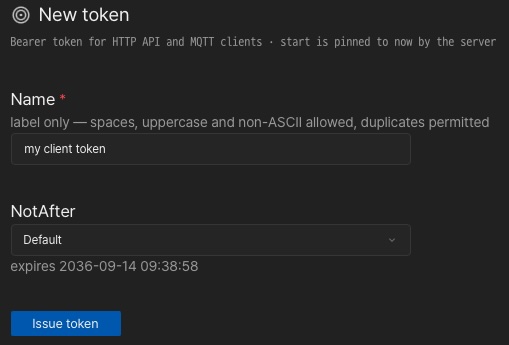
管理用の「Name」を入力し、有効期間を設定します(既定値は今日から10年間)。
「Issue token」ボタンを押すと、APIトークンが生成されます。
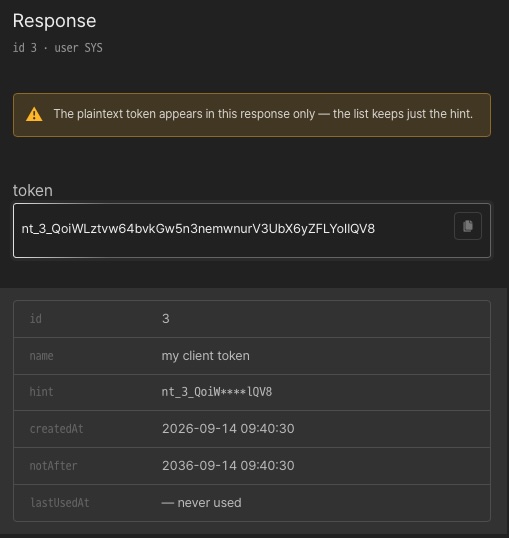
- 生成したトークンをコピーできるのは、この画面が最後です。画面を閉じると同じトークンを再表示できません。
- Web UIと同様に、シェルコマンドでもトークンを生成・管理できます。
token gen <name>token listtoken del <id>
sys machbase-neo 2026-09-14 09:46:43
> token gen "my api token";
nt_4_9jShk5SlIimfUFzN3OSfCGLAccVx3U3erqGxPPgitoL

> token list;
┌────────┬────┬─────────────────┬──────┬───────────────────┬─────────────────────┬─────────────────────┬───────────┐
│ ROWNUM │ ID │ NAME            │ USER │ TOKEN             │ CREATED             │ EXPIRES             │ LAST USED │
├────────┼────┼─────────────────┼──────┼───────────────────┼─────────────────────┼─────────────────────┼───────────┤
│      2 │  4 │ my api token    │ SYS  │ nt_4_9jSh****itoL │ 2026-09-14 09:47:03 │ 2036-09-14 09:47:03 │           │
└────────┴────┴─────────────────┴──────┴───────────────────┴─────────────────────┴─────────────────────┴───────────┘

> token del 4;
Token deleted successfully.
X.509証明書の生成
左側のメニューで
アイコンを選択します。左中央の領域で
+アイコン をクリックします。
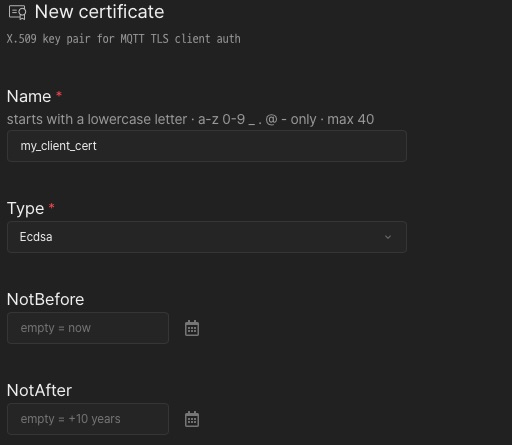
管理用の「Name」、「Type」、有効期間を設定します(既定値は今日から10年間)。
「Generate certificate」ボタンを押すと、証明書が生成されます。
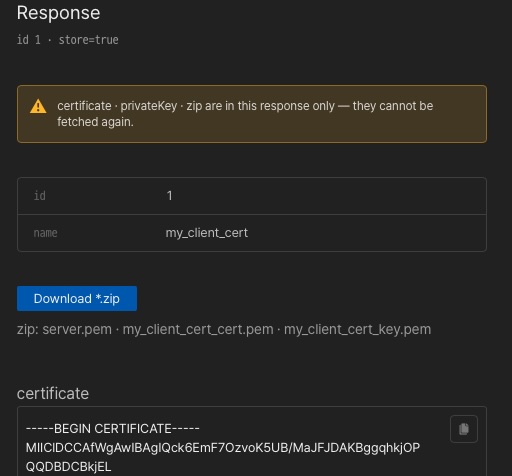
- 「Download *.zip」ボタンをクリックするか、各ファイルの内容をコピーして保存します。 生成した証明書をダウンロードできるのは、この画面が最後です。画面を閉じると同じ証明書を再生成できません。
- Web UIと同様に、シェルコマンドでも証明書を生成・管理できます。
key gen <name>key listkey del <id>
sys machbase-neo 2026-09-14 13:06:03
> key gen -t ecdsa "my_client_cert";
id=2
-----BEGIN CERTIFICATE-----
MIICjjCCAfCgAwIBAgIRAM6q5O9/ly2HshwRM4wzOPcwCgYIKoZIzj0EAwQwgZIx
CzAJBgNVBAYTAkNBMREwDwYDVQQHEwhTYW4gSm9zZTEdMBsGA1UECQwUMzAwMyBO
IEZpcnN0IFN0ICMyMDYxDjAMBgNVBBETBTk1MTM0MRUwEwYDVQQKEwxtYWNoYmFz
ZS5jb20xEzARBgNVBAsMClImRCBDZW50ZXIxFTATBgNVBAMTDG1hY2hiYXNlLW5l
bzAeFw0yNjA5MTQwNDA2MDlaFw0zNjA5MTEwNDA2MDlaMBcxFTATBgNVBAMMDGFu
b3RoZXJfY2VydDBZMBMGByqGSM49AgEGCCqGSM49AwEHA0IABOIr0Uj+d8cI2bOT
+TLaDsxKtkmA7s1KGXMgsISg5iHFvSO1W205z6wPrzfaUHP3QFBTtCRbUD7UFokL
R6WiEYGjgaAwgZ0wDgYDVR0PAQH/BAQDAgWgMB0GA1UdJQQWMBQGCCsGAQUFBwMC
BggrBgEFBQcDATAMBgNVHRMBAf8EAjAAMB8GA1UdIwQYMBaAFOljpIF4iVCNw3br
tW/Ds4lv4Jb7MD0GA1UdEQQ2MDSCDGFub3RoZXJfY2VydIYkdXJuOm1hY2hiYXNl
Om5lbzpjbGllbnQ6YW5vdGhlcl9jZXJ0MAoGCCqGSM49BAMEA4GLADCBhwJBAjCp
PUwvoaRrlZB8Zu/FW4SSXVugmDQBPpDpBBN/nbvbKAMAi3n/fvFswp6dfLgD1APo
KGiHGonXG0Rpx0uXFgsCQgDlAFVwAY+S6bpdRIRYV0neA7fqnqfPxo4HV3otfd5p
iLHmOUgNxuFfq/C0qKwk2R07mNWtl437HwdUUGb0po0qGA==
-----END CERTIFICATE-----

-----BEGIN EC PRIVATE KEY-----
MHcCAQEEIGvf58K/e7FmQW74ZCv5gCvKnBeDemTkM83eD2V/cHuroAoGCCqGSM49
AwEHoUQDQgAE4ivRSP53xwjZs5P5MtoOzEq2SYDuzUoZcyCwhKDmIcW9I7VbbTnP
rA+vN9pQc/dAUFO0JFtQPtQWiQtHpaIRgQ==
-----END EC PRIVATE KEY-----

Caution:
  This is the last chance to copy and store the PRIVATE KEY.
  It will not be shown again.

> key list;
┌────────┬────┬────────────────┬─────────────────────┬─────────────────────┐
│ ROWNUM │ ID │ NAME           │ NOT VALID BEFORE    │ NOT VALID AFTER     │
├────────┼────┼────────────────┼─────────────────────┼─────────────────────┤
│      1 │  2 │ my_client_cert │ 2026-09-14 12:57:33 │ 2036-09-11 12:57:33 │
└────────┴────┴────────────────┴─────────────────────┴─────────────────────┘

> key del 2;
Key deleted successfully.
新しいキーの登録
たとえば、client-id myapp01の新しいキーを生成してmyapp001.zipをダウンロードすると、
アーカイブにはmyapp001_cert.pem、myapp001_key.pem、server.pemが含まれています。
$ ls -al ./mayapp01*
-rw-r--r--  1 eirny  staff  936 Feb 20 19:33 ./mayapp01_cert.pem
-rw-------  1 eirny  staff  227 Feb 20 19:33 ./mayapp01_key.pem
-rw------- 1 eirny staff 1119 Feb 20 19:33 ./server.pem*_cert.pem: サーバーが署名したクライアント用のX.509証明書*_key.pem: クライアントの秘密鍵server.pem: サーバーのX.509証明書
HTTPのトークン認証
machbase-neoのHTTP APIは、トークン認証に対応しています。
サーバーの起動時にコマンドラインオプション--http-enable-token-auth trueを指定すると、すべてのHTTP API呼び出しで登録済みのトークンをAuthorizationヘッダーに送信する必要があります。--http-enable-token-authの設定と、Authorizationヘッダーへのトークン指定の有無によるサーバーの動作は、次のとおりです。
--http-enable-token-auth | Authorizationヘッダー | サーバーの動作 |
|---|---|---|
| true | あり | トークン発行者の権限で動作 |
| なし | 401 Unauthorized | |
| false(または未指定) | あり | トークン発行者の権限で動作 |
| なし | sys権限で動作 |
machbase-neo serve --http-enable-token-auth trueサーバーの起動ログで、HTTPトークン認証が有効になったことを確認できます。
......
2023/02/20 20:14:29.878 INFO  neo neosvr           HTTP token authentication enabled
2023/02/20 20:14:29.878 INFO  neo neosvr           HTTP Listen tcp://127.0.0.1:5654
......
トークンを使用するHTTPクライアント
トークンをAuthorization: Bearer <token>ヘッダーに設定して、APIを呼び出します。
```http
GET http://127.0.0.1:5654/db/query
    ?q=select current_user()
Authorization: Bearer nt_5_gbXSqzkwdpyV3sYF1gFBvPQBpOxXjAu4d3RIsWGqJiH
```{
"data": {
"columns": [ "current_user()" ],
"types": [ "string" ],
"rows": [
[ "SYS" ]
]
},
"success": true,
"reason": "success",
"elapse": "492.25µs"
}サーバーに--http-enable-token-auth trueを指定している場合、Authorizationヘッダーを省略するか、不正なトークンを使用すると、次のように拒否されます。
```http
GET http://127.0.0.1:5654/db/query
    ?q=select current_user()
Authorization: Bearer intended-wrong-value
```トークンが不正な場合は、HTTP/1.1 401 Unauthorizedと以下のエラーメッセージが返されます。
{"success":false, "reason":"missing valid token"}MQTTのトークン認証
machbase-neoのMQTT APIも、トークン認証に対応しています。
サーバーで--mqtt-enable-token-auth trueを使用すると、MQTT CONNECTメッセージのMQTT UserNameに登録済みのトークンを指定する必要があります。
machbase-neo serve --mqtt-enable-token-auth trueサーバーログで、MQTTトークン認証が有効になったことを確認できます。
......
2023/02/21 13:43:11.178 INFO  neosvr           MQTT token authentication enabled
2023/02/21 13:43:11.180 INFO  mqtt-tcp         MQTT Listen tcp://127.0.0.1:5653
......
トークンを使用するMQTTクライアント
CONNECTメッセージのusernameに登録済みのトークンを使用し、passwordは空にします。
mosquitto_pub -h 127.0.0.1 -p 5653 \
  --username nt_5_gbXSqzkwdpyV3sYF1gFBvPQBpOxXjAu4d3RIsWGqJiH \
    -t db/write/EXAMPLE            \
    -m "[\"wave.pi\", $(date +%s)000000000, 3.1415]"
正しいトークンを指定しない場合、サーバーはCONNECTメッセージを拒否します。
mosquitto_pub -h 127.0.0.1 -p 5653 -t db/write/EXAMPLE \
    -m "[\"wave.pi\", $(date +%s)000000000, 3.1415]"

Connection error: Connection Refused: not authorized.
Error: The connection was refused.
MQTTのX.509認証
machbase-neoをコマンドラインオプション--mqtt-enable-tls true、または設定ファイルのTls.Enabled = trueで起動すると、
クライアントからTLS(SSLとも呼ばれる)接続を受け付けます。
TLSが有効な場合、トークン認証は無視し、登録済みのX.509証明書でSSLハンドシェイクに成功した接続だけを許可します。
usernameとpasswordフィールドを無視します。
これらの値は指定しないでください。ただし、明確に識別するためにclient-idは引き続き設定してください。X.509を使用するMQTTクライアント
クライアントは、前述の手順で生成・登録したclient-id、キー、証明書を使用する必要があります。
CONNECTメッセージのclient-idには登録したclient-idを設定し、usernameとpasswordは設定しないでください。
mosquitto_pub -h 127.0.0.1 -p 5653 \
    --id myapp01            \
    --cert ./myapp01_cert.pem \
    --key ./myapp01_key.pem   \
    --cafile ./machbase-neo.crt --insecure \
    -t db/append/EXAMPLE            \
-m "[\"wave.pi\", $(date +%s)000000000, 3.1415]"--idキーの生成時に使用したclient-idを指定します--cert*_cert.pemとして生成されたクライアント証明書ファイルです--key*_key.pemとして生成されたクライアントキーファイルです--cafileクライアント証明書はサーバーが署名しているため、サーバー証明書を指定します。取得方法は前述のサーバー証明書の説明を参照してください。--insecureサーバー証明書のホスト名検証を省略します。この例では、証明書の名前と接続先ホスト名が一致しない場合に指定します。