カスタムシェル
コマンドラインシェルを登録し、Web UIで実行できます。
Web UIでSHELLを開くか、ターミナルでmachbase-neo shellを実行し、shellコマンドでカスタムシェルを追加・削除できます。
以下の例では、*nix環境で/bin/bash(または/bin/zsh)、Windows環境でcmd.exeを実行するカスタムシェルの追加方法を示します。他の言語のREPL、他のデータベースのCLI、サーバーに接続するSSHコマンドなど、任意のツールも登録できます。
カスタムシェルの追加
シェルの登録
左側のメニューで
 アイコンを選択します。
パネルのタイトル行で
 アイコンをクリックします。
Nameに表示名を入力し、Commandに実行ファイルの絶対パスと引数を指定してからCreateをクリックします。たとえば、macOS で zsh を登録するには/bin/zsh -ilを入力します。
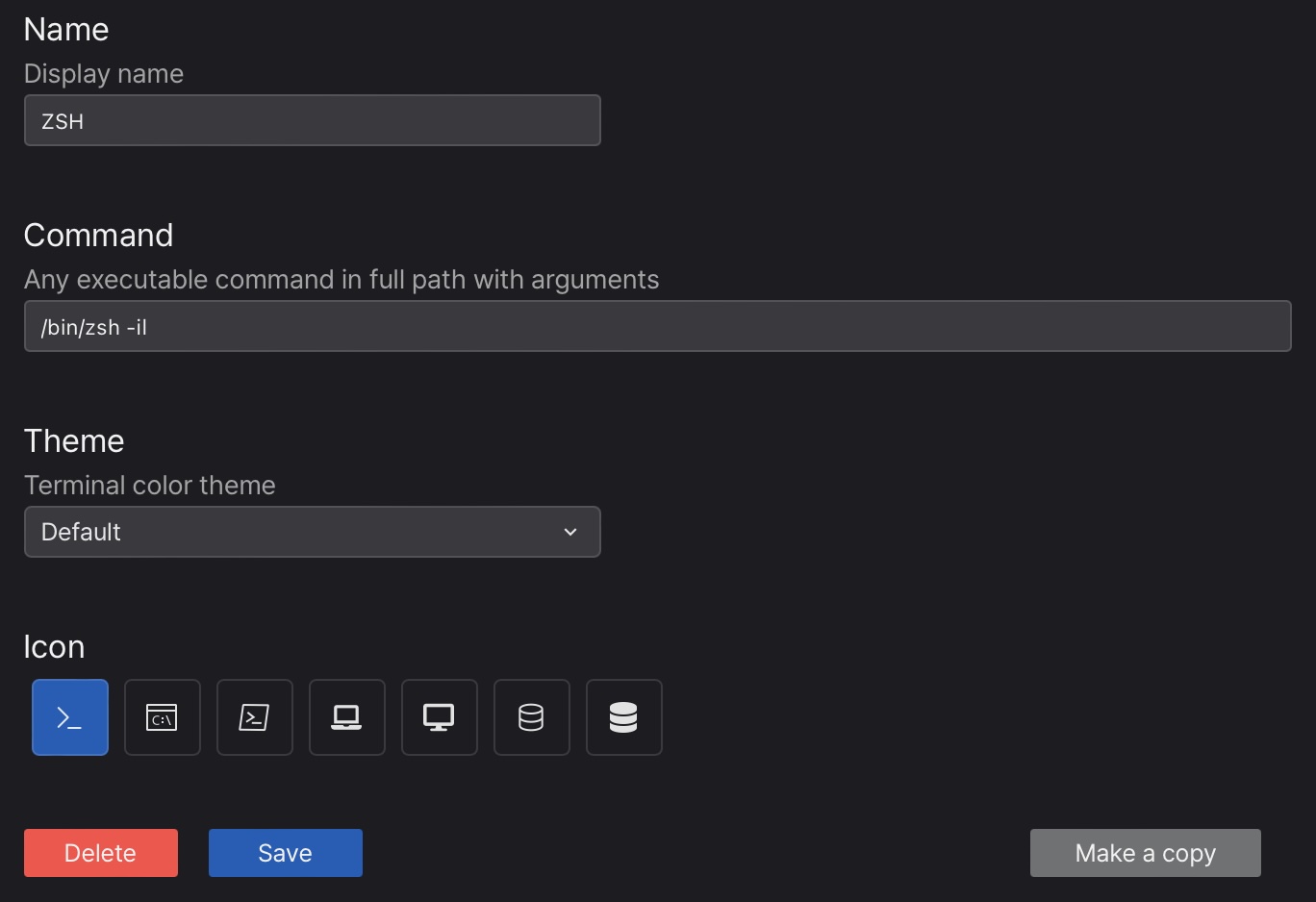
- Name: 表示名(最大 16 文字。
SHELLは予約語) - Command: 絶対パスと引数を含む実行コマンド
- Theme: ターミナルの配色テーマ
- Icon: タブに表示するアイコン
たとえば、次のコマンドを登録できます。
- Windows Cmd.exe:
C:\Windows\System32\cmd.exe - Linux bash:
/bin/bash - PostgreSQL クライアント(macOS):
/opt/homebrew/bin/psql postgres
登録したシェルの使用
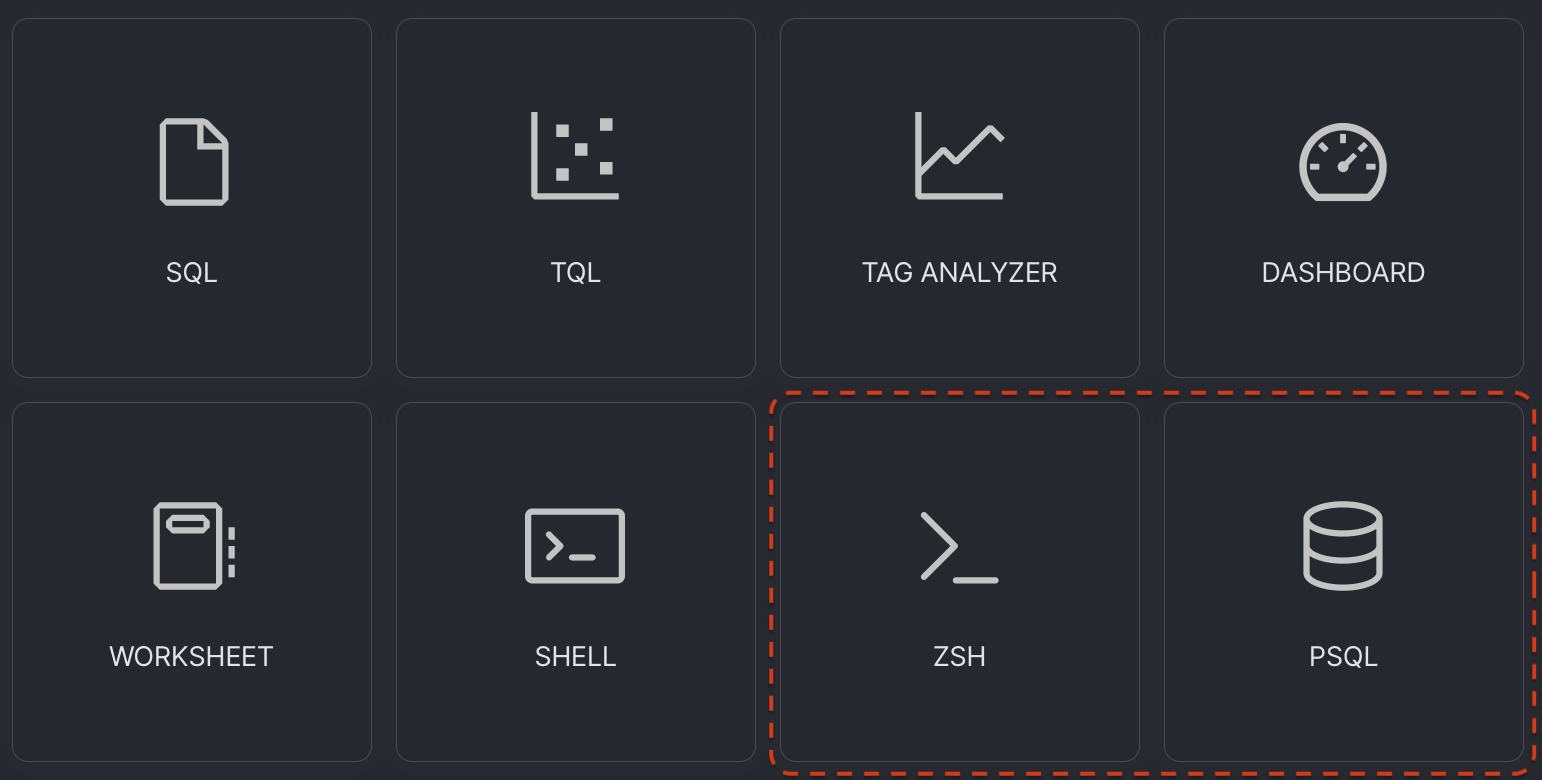
- メインエディター領域: 新しいタブの画面に、登録したシェルがカードとして表示されます。カードを選択すると、メインエディター領域で開きます。
- コンソール領域: コンソールのタイトル行にある
 をクリックし、一覧から登録したシェルを選択すると、コンソールに新しいタブとして開きます。

コマンドラインでの操作
カスタムシェルは、machbase-neoシェルのCLIでも管理できます。
新しいシェルの追加
shell add <name> <command and args>コマンドを使用します。任意の名前と実行コマンドを指定できますが、既定のシェル名SHELLは予約されています。
machbase-neo» shell add bashterm /bin/bash;
added
machbase-neo» shell add terminal /bin/zsh -il;
addedmachbase-neo» shell add console C:\Windows\System32\cmd.exe;
added登録済みシェルの一覧確認
machbase-neo» shell list;
┌────────┬────────────────────────────┬────────────┬──────────────┐
│ ROWNUM │ ID                         │ NAME       │ COMMAND      │
├────────┼────────────────────────────┼────────────┼──────────────┤
│      1 │ 11F4AFFD-2A9B-4FC5-BB20-637│ BASHTERM   │ /bin/bash    │
│      2 │ 11F4AFFD-2A9B-4FC5-BB20-638│ TERMINAL   │ /bin/zsh -il │
└────────┴────────────────────────────┴────────────┴──────────────┘
カスタムシェルの削除
machbase-neo» shell del 11F4AFFD-2A9B-4FC5-BB20-637;
deleted
最終更新日