SQL
新しいタブの画面で SQL カードを選択すると、新しいSQLエディターが開きます。

SQL
テーブルの作成
画面の左側がSQLエディター、右側が結果パネル(RESULT・CHART)です。実行ログは下部のコンソールに表示されます。
以下のDDL文をコピーして、エディターに貼り付けます。
CREATE TAG TABLE IF NOT EXISTS example (
  name varchar(100) primary key,
  time datetime basetime,
  value double summarized
);
エディター左上の をクリックするか、
Ctrl+Enter(macOS では Cmd+Enter)を押して実行します。文末のセミコロンを忘れずに入力してください。

データの挿入
以下の文を実行して、1件のレコードを挿入します。
INSERT INTO example VALUES('my-car', now, 1.2345);
データの検索
以下のSELECT文を実行すると、右側の表形式のパネルに結果が表示されます。
SELECT time, value FROM example WHERE name = 'my-car';
名前付き引数の使用
SQLエディターでは、:name、:valueなどの名前付き引数を使用できます。
名前付き引数の値は、SQL文の前に-- env:コメントで指定します。
複数のSQL文で同じ値を繰り返し使用する場合や、テスト値をすばやく変更して実行する場合に便利です。
-- env: named.name='my-car' named.value=1.5432
INSERT INTO example VALUES(:name, now, :value);

SELECT * FROM example WHERE name = :name;
-- env: reset上記の例では、name引数に'my-car'、value引数に1.5432を設定し、
INSERT文とSELECT文で、それぞれ:name、:valueとして参照します。
-- env: resetを実行すると、SQLエディターに設定した名前付き引数がリセットされます。
-- env:で指定した設定は、-- env: resetを実行するまで累積されます。
--env: named.name=my-car
--env: named.time='2026-09-10 12:28:26.197719833'
--env: named.layout='YYYY-MM-DD HH24:MI:SS.mmmuuunnn'
SELECT * FROM example
  WHERE name = :name AND time=to_date(:time, :layout);

--env: named.new_value=9.876
UPDATE example SET value = :new_value
  WHERE name = :name AND time=to_date(:time, :layout);
--env: reset
グラフの描画
INSERT文を繰り返し実行して、データを追加します。
INSERT INTO example VALUES('my-car', now, 1.2345*1.1);
INSERT INTO example VALUES('my-car', now, 1.2345*1.2);
INSERT INTO example VALUES('my-car', now, 1.2345*1.3);その後、保存したmy-carのレコードを検索します。
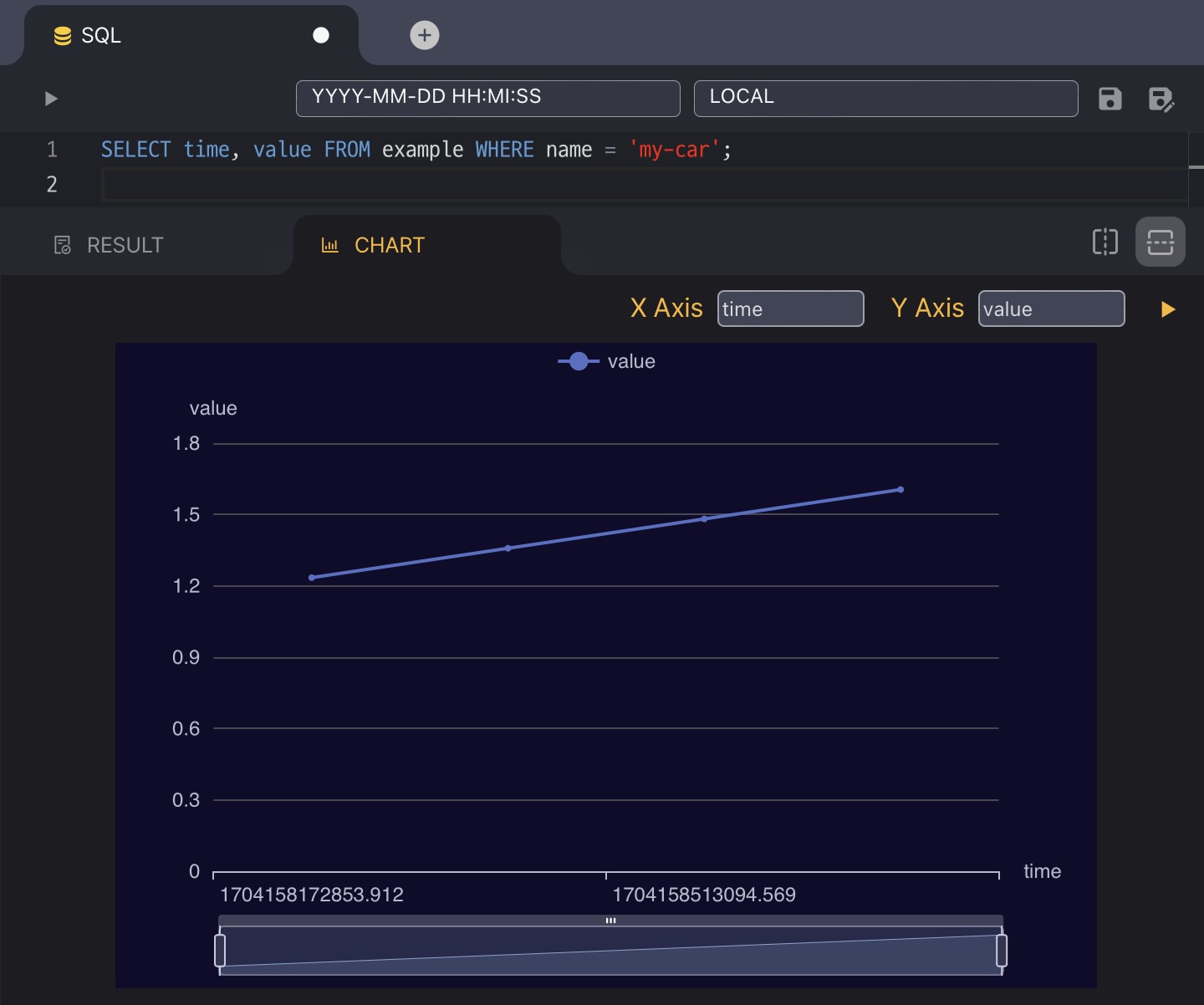
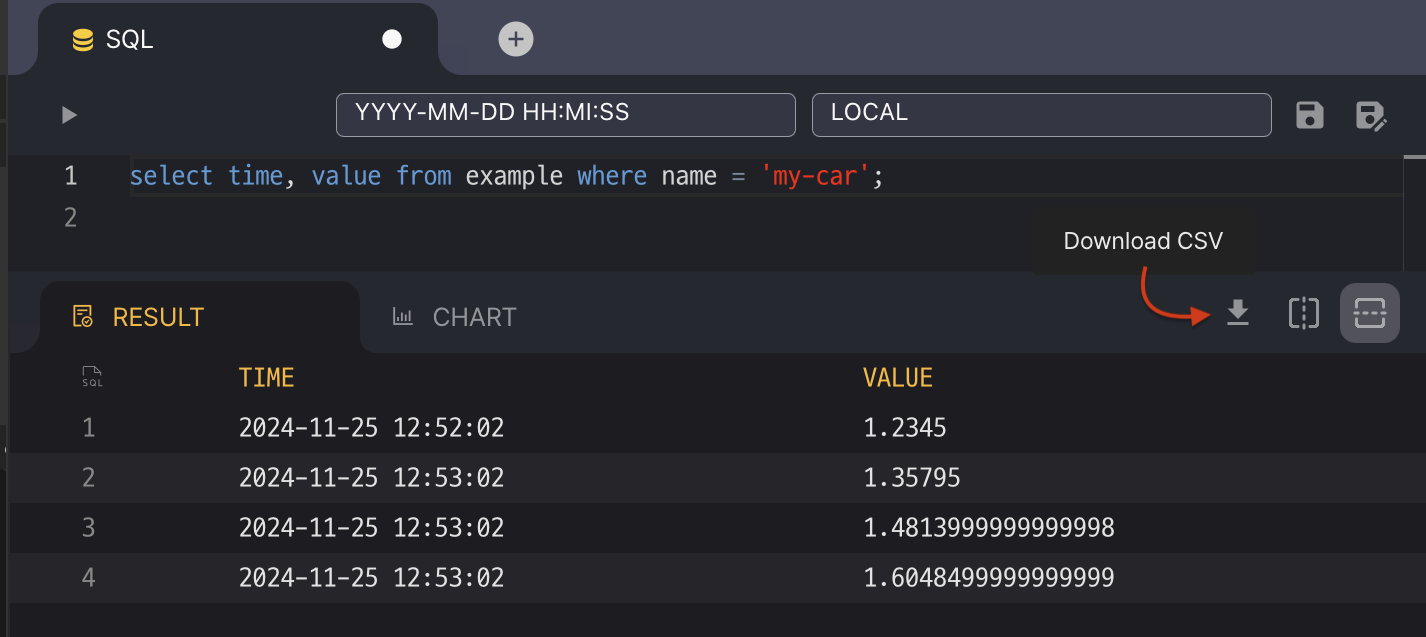
SELECT time, value FROM example WHERE name = 'my-car';
右側のパネルで CHART タブをクリックすると、結果を折れ線グラフで確認できます。1 列目が X 軸、2 列目が Y 軸になり、X Axis・Y Axis で列を変えてから横の ▶ ボタンを押すと描き直します。
CSVファイルのダウンロード
結果パネル右上の をクリックすると、クエリ結果を CSV ファイルとしてダウンロードします。結果表は 50 行ずつ表示しますが、CSV ファイルにはクエリが返すすべての行がヘッダー行付きで保存され、時刻の値はエディターの時刻形式・タイムゾーン設定に従います。
テーブルの削除
DELETE文でレコードを削除します。
DELETE FROM example WHERE name = 'my-car';テーブルを作り直す場合は、テーブルを削除します。
DROP TABLE example;Non-SQL
show tables
M$SYS_TABLESを検索する短縮コマンドです。
show tables;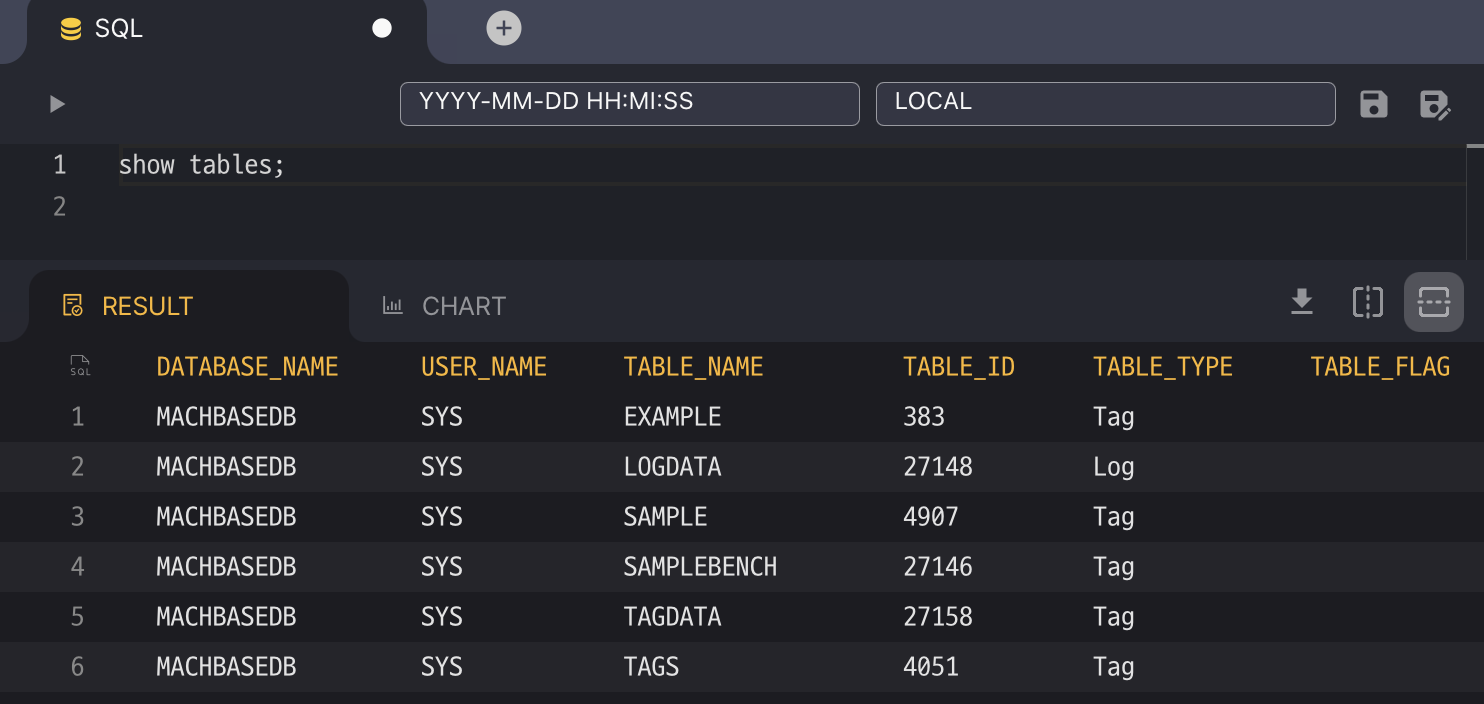
desc table_name
テーブルの列とインデックスの情報を確認します。
desc example;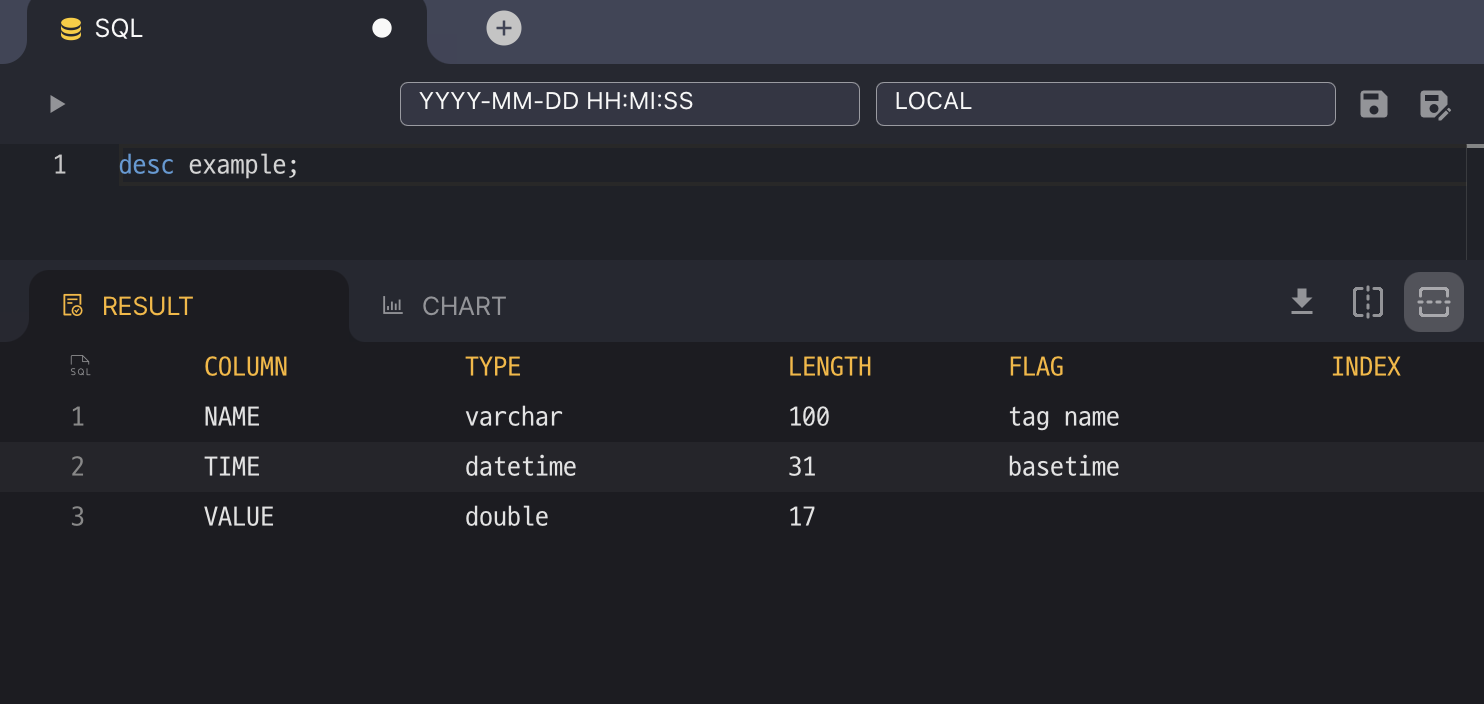
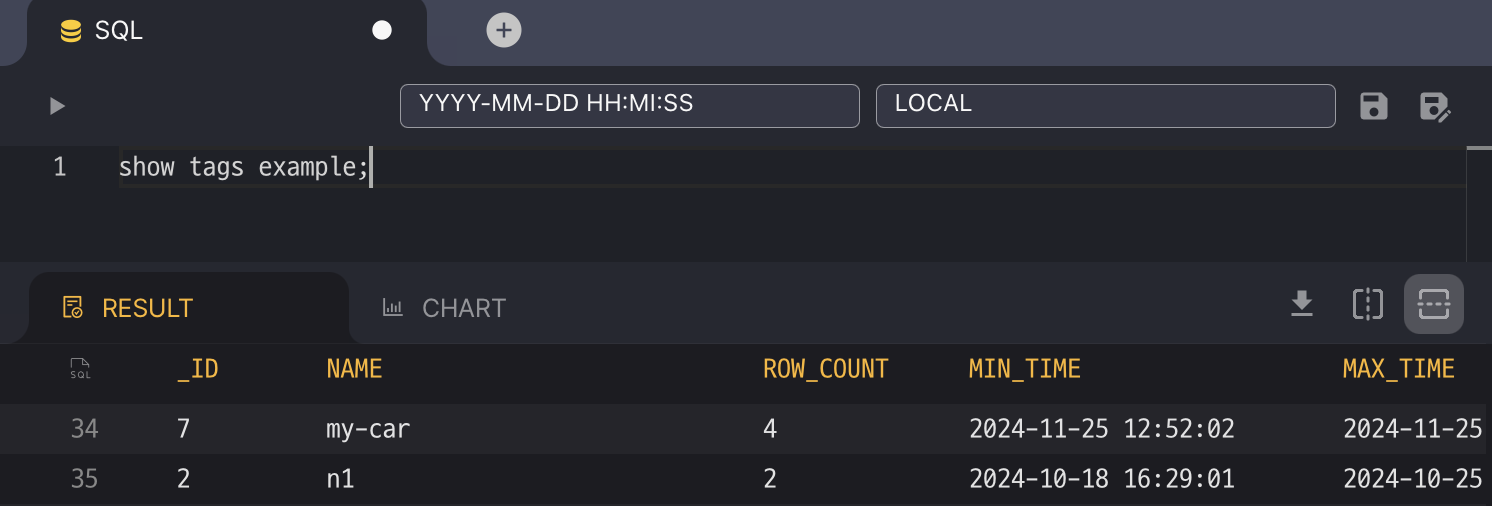
show tags table_name
show tags example;TAGテーブルに保存されたタグの一覧を確認します。
SQLガイド
以下の節では、TAGテーブルの主要な概念と機能を簡単に紹介します。詳細は、DBMSリファレンスを参照してください。