Tag Analyzer
概要
Tag Analyzer は、TAG テーブルの Rollup を使用してデータをチャートで検索・分析する機能です。 複数のチャートから成るダッシュボードで、各行が 1 つのチャートに対応します。
使用できるテーブル
Tag Analyzer の使用条件は次のとおりです。
- TAG テーブルのみ使用できます。
- 検索を高速化するには、Rollup テーブルを事前に作成してください。 X 軸の間隔は検索する時間範囲から自動的に決まるため、1 秒・1 分・1 時間の基本 Rollup を推奨します。
TAG テーブルと Rollup テーブルの作成例:
CREATE TAG TABLE tag (NAME VARCHAR(80) PRIMARY KEY, TIME DATETIME BASETIME, VALUE DOUBLE SUMMARIZED);

CREATE ROLLUP _tag_rollup_sec FROM tag INTERVAL 1 SEC;
CREATE ROLLUP _tag_rollup_min FROM _tag_rollup_sec INTERVAL 1 MIN;
CREATE ROLLUP _tag_rollup_hour FROM _tag_rollup_min INTERVAL 1 HOUR;
TAG テーブルの詳細は TAG テーブル を参照してください。
ダッシュボード
画面構成
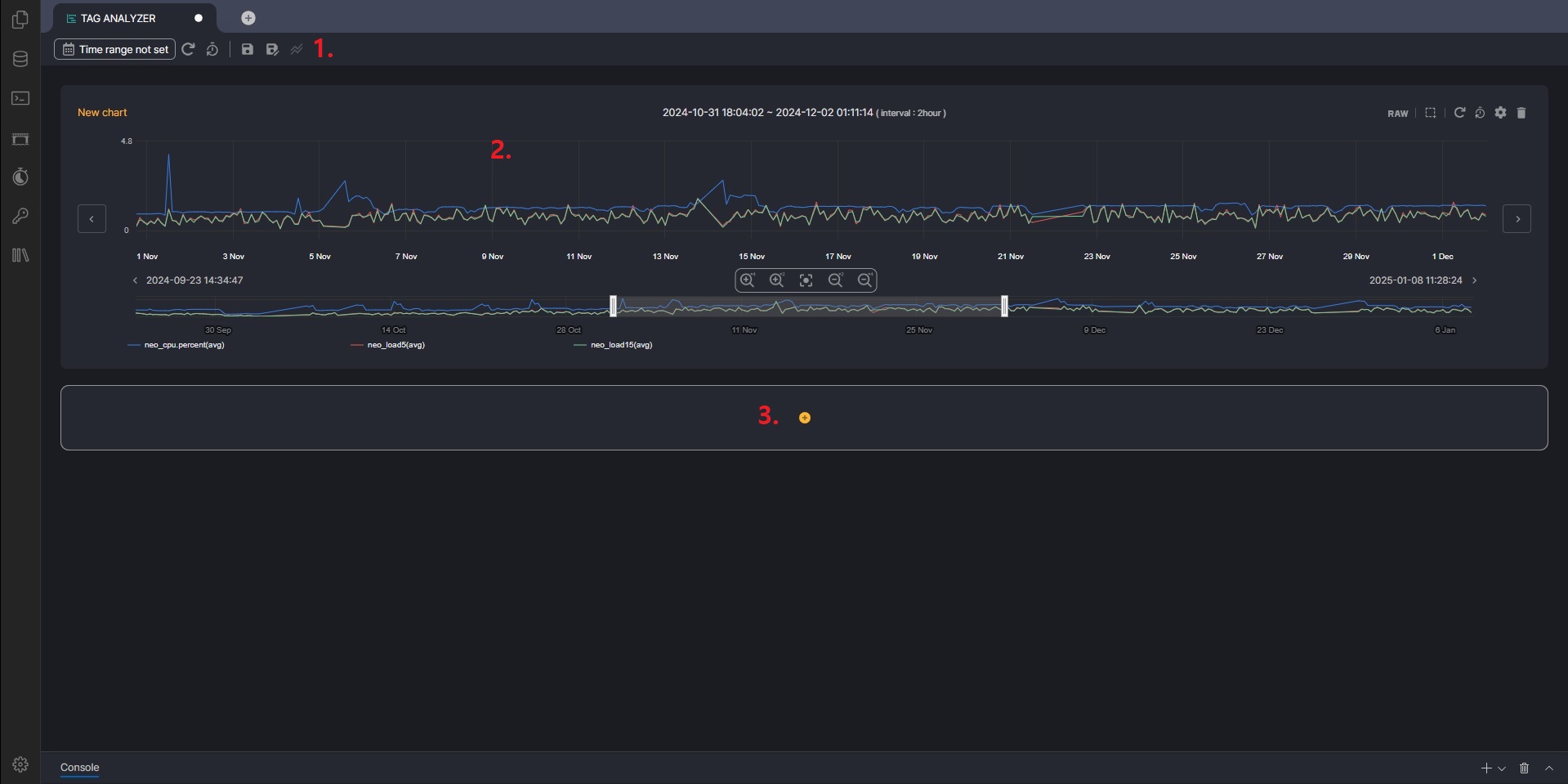
ダッシュボードには、データを表示するチャートが行単位で並びます。各行は 1 つのチャートです。
- ダッシュボード全体の操作領域。適用中の時間範囲も確認できます。
- チャートの表示パネル。新しいチャートは既存のチャートの下に追加します。
- チャートを追加するボタン。常に最下行に表示します。
チャートの追加
ダッシュボード下部の [+] をクリックすると、チャートを作成できます。
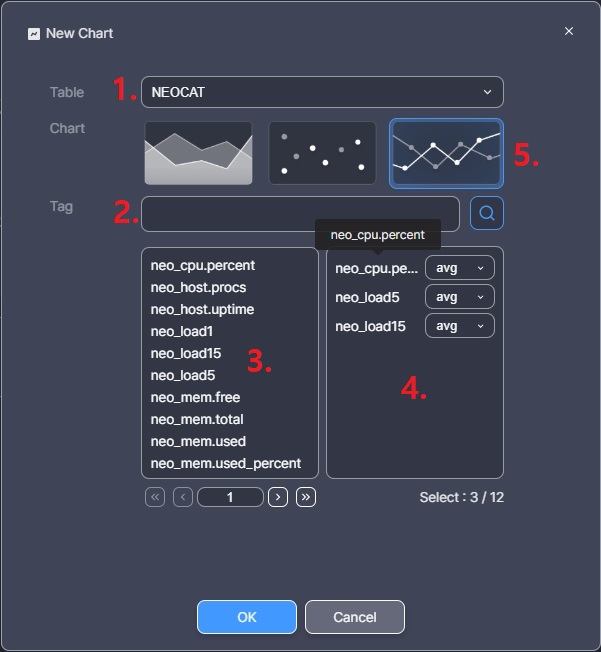
- テーブルの選択 TAG テーブルだけを一覧に表示します。
- タグのフィルター 入力した値を含むタグだけを表示します。
- 使用可能なタグ 一覧をページ単位で表示し、下部にページ移動ボタンを表示します。
- 選択したタグ 選択済みのタグを表示し、Calc. mode を変更できます。同じタグでも Calc. mode が異なれば複数選択できます。*1) 下部に使用可能なタグ数と選択したタグ数を表示します。
- チャートタイプの選択 エリア・ポイント・折れ線チャートを選択できます。外観はチャート設定の Display で変更できます。
*1) Calc. mode は、STAT モードで使用する集計関数(avg、min、max、sum、count など)です。
ダッシュボードの操作
上部のボタンでダッシュボードを操作します。
時間範囲
ダッシュボードに適用中の時間範囲を表示します。From/To に直接値を入力するか、現在時刻に連動させます(now: 現在時刻、h: 時、m: 分、s: 秒)。
例: now-3h は現在時刻の 3 時間前です。
操作ボタン

- データを再取得してチャートを更新します。時間範囲とスライダーの選択範囲は保持します。
- データを再取得してチャートを更新し、時間範囲とスライダーの選択範囲を初期設定に戻します。
- ダッシュボードを拡張子 .taz で保存します。
- 別名で保存します。
- Overlap Chart(重ね合わせ)を実行します。詳細は「Overlap Chart」を参照してください。
- 検索時間範囲を設定します。個別チャートに範囲を設定していなければ、ダッシュボード全体に適用します。
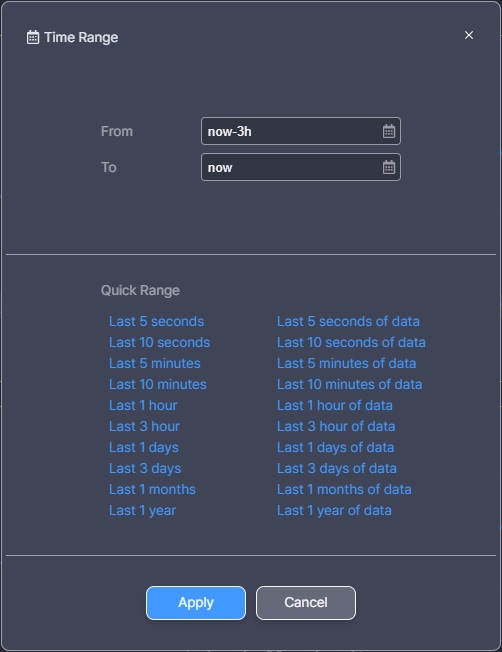
nowは現在時刻、lastは保存データの最後の時刻を表します。- Quick Range をクリックすると、その範囲を From/To に設定します。
Overlap Chart
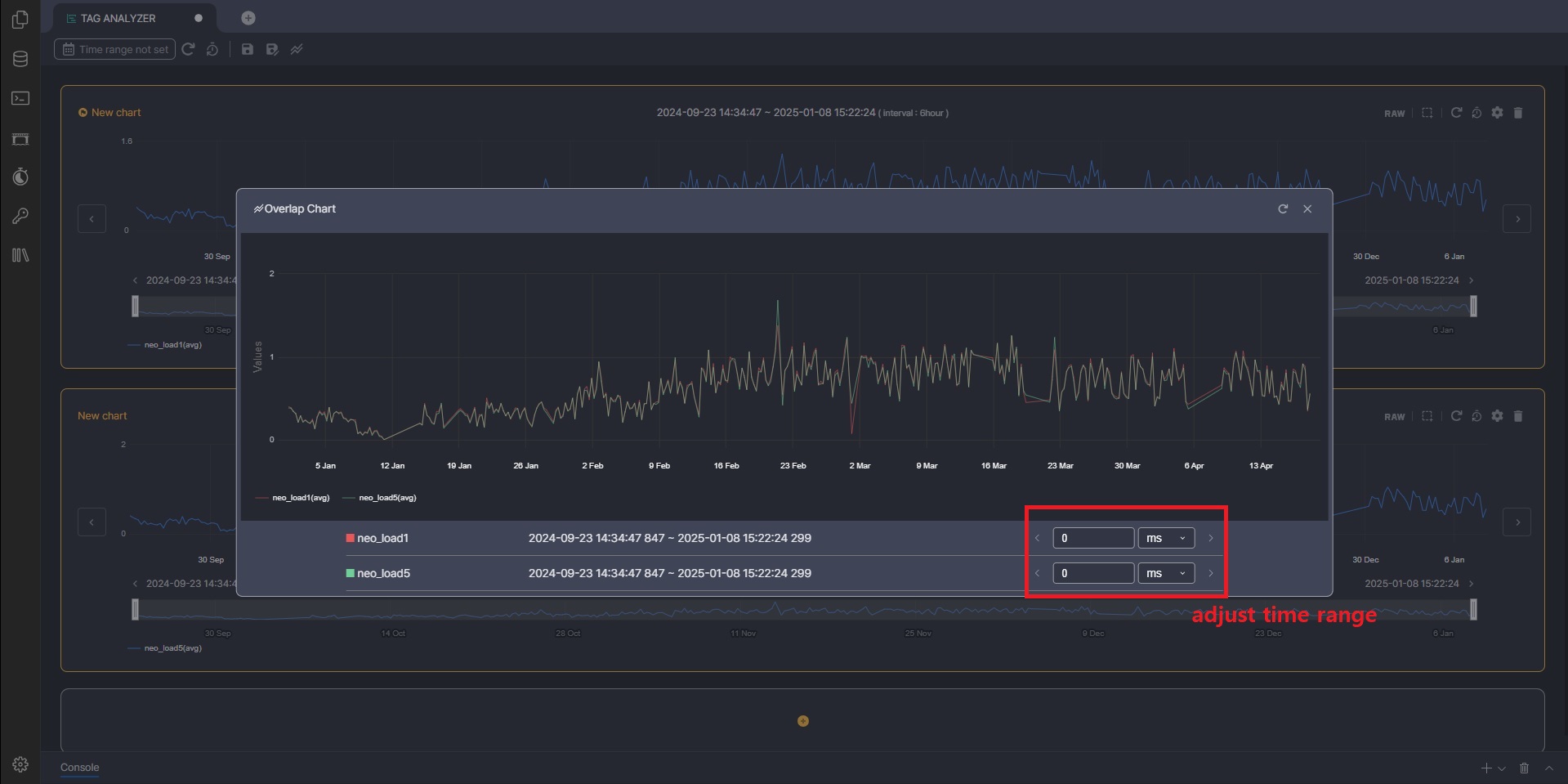
複数のチャートを 1 つの画面に重ねて比較します。
- 比較するチャートのタイトルをクリックします。選択すると枠が強調表示されます。
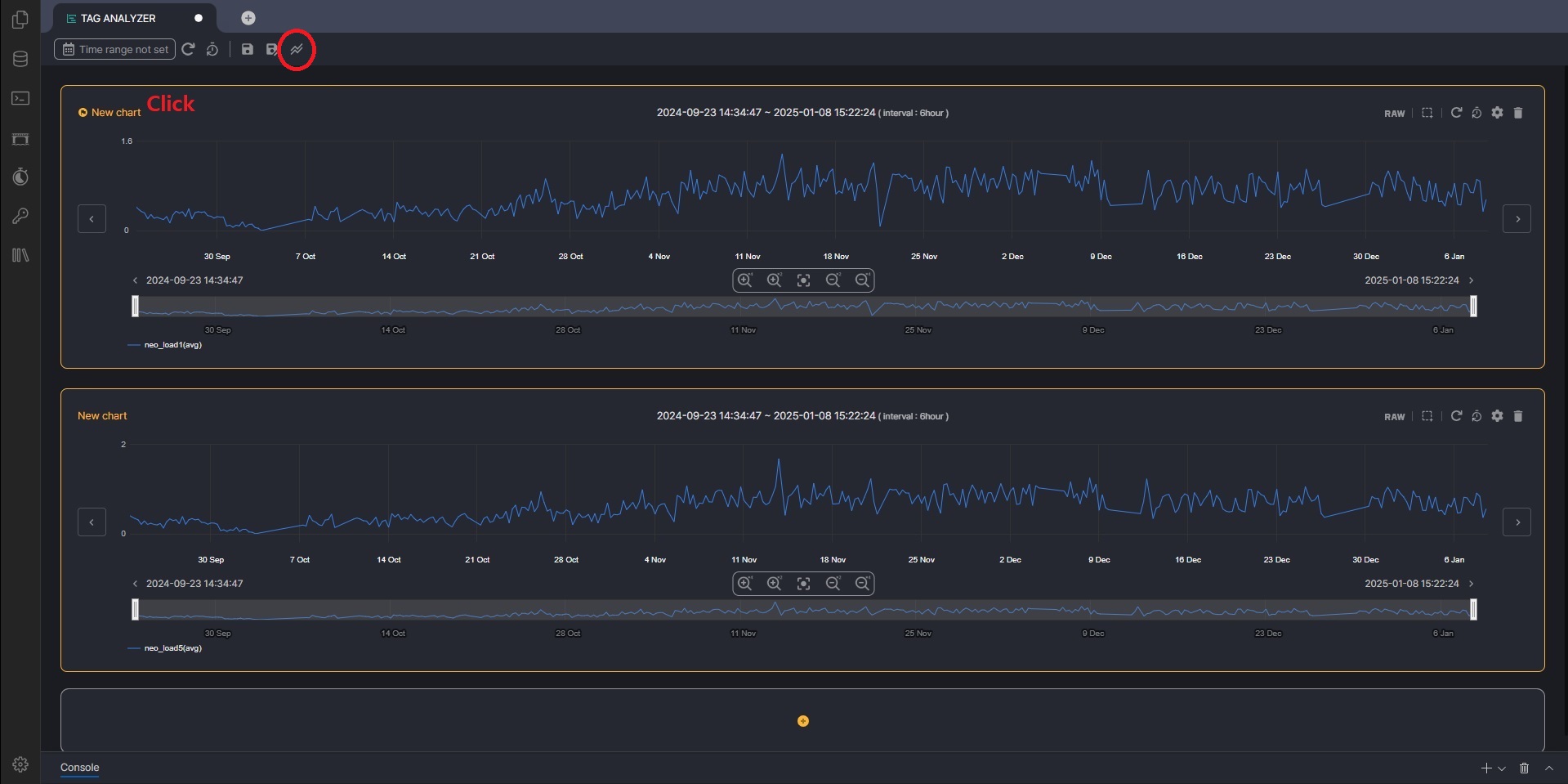
- 単一シリーズのチャートだけを使用できます。
- 最初に選択したチャートの時間範囲を適用します。そのチャートのタイトルの前にアイコンを表示します。
- Overlap Chart ボタンをクリックすると、選択したチャートを 1 つにまとめます。
チャート
画面構成
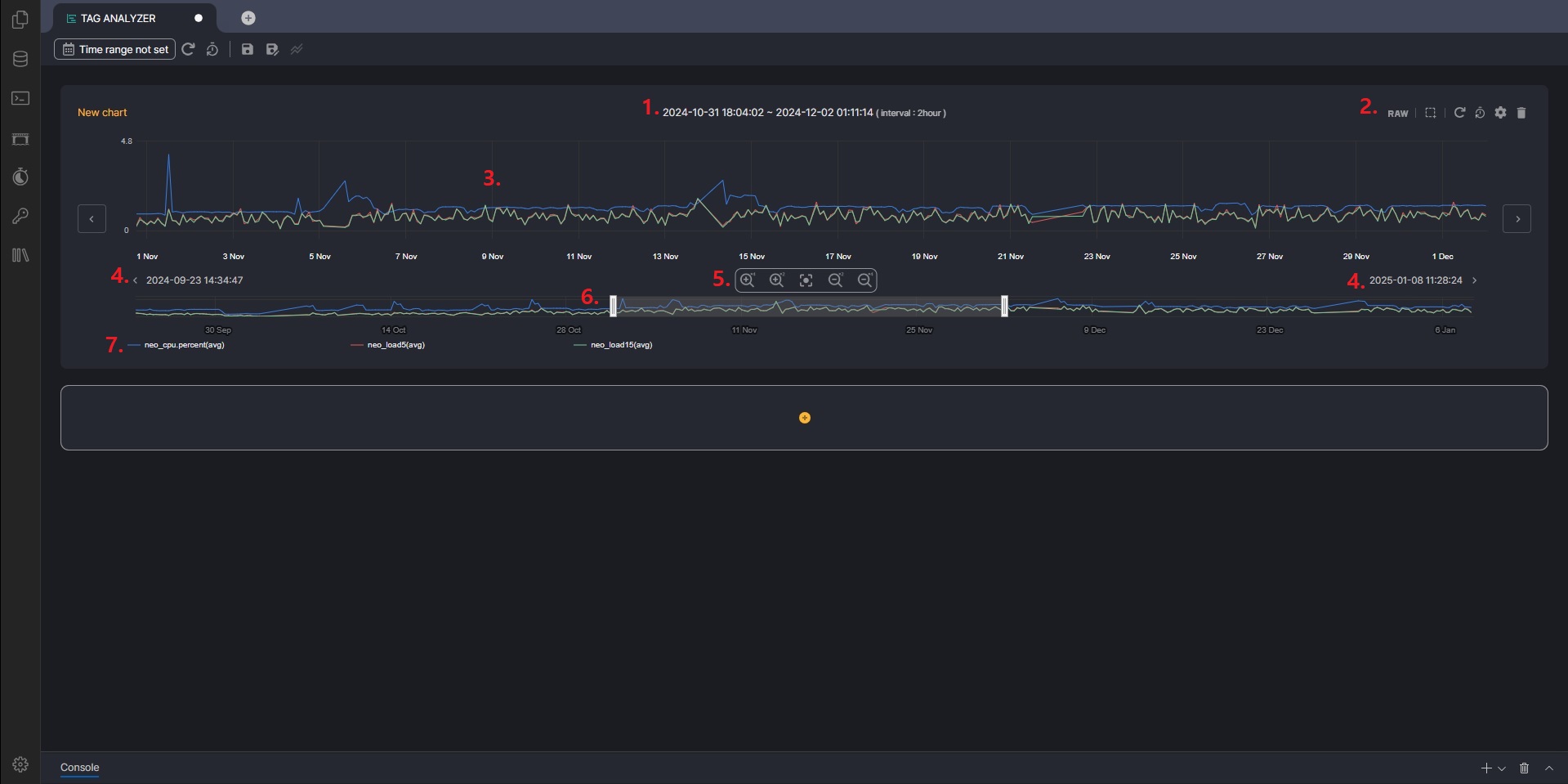
チャート上部に時間範囲、X 軸の間隔、操作ボタンを、下部にスライダーと凡例を表示します。
- 現在表示している時間範囲。スライダーでダッシュボードの時間範囲内の一部を選択し、詳細を検索できます。Interval は X 軸の目盛り間隔です。
- チャートの操作ボタン。
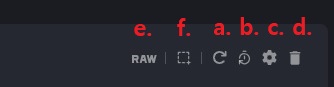
- RAW Data Mode は Calc mode を適用せず、保存された生データを表示します。 Pixels between tick marks から計算した件数を超えるデータを選択すると、時間範囲とスライダーの選択範囲を調整します。
- チャートの表示領域。
- スライダーで選択した検索範囲。
<と>で選択範囲を 50% ずつ移動できます。 - スライダーと選択範囲を操作します。
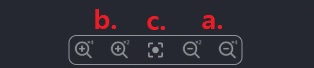
- スライダーの移動・サイズ変更で、チャートに表示する検索範囲を設定します。
- 凡例にデータシリーズを表示します。クリックで表示・非表示を切り替えます。
FFT Chart
選択範囲の統計を検索すると FFT Chart ボタンが有効になり、その範囲を周波数領域に変換して確認できます。
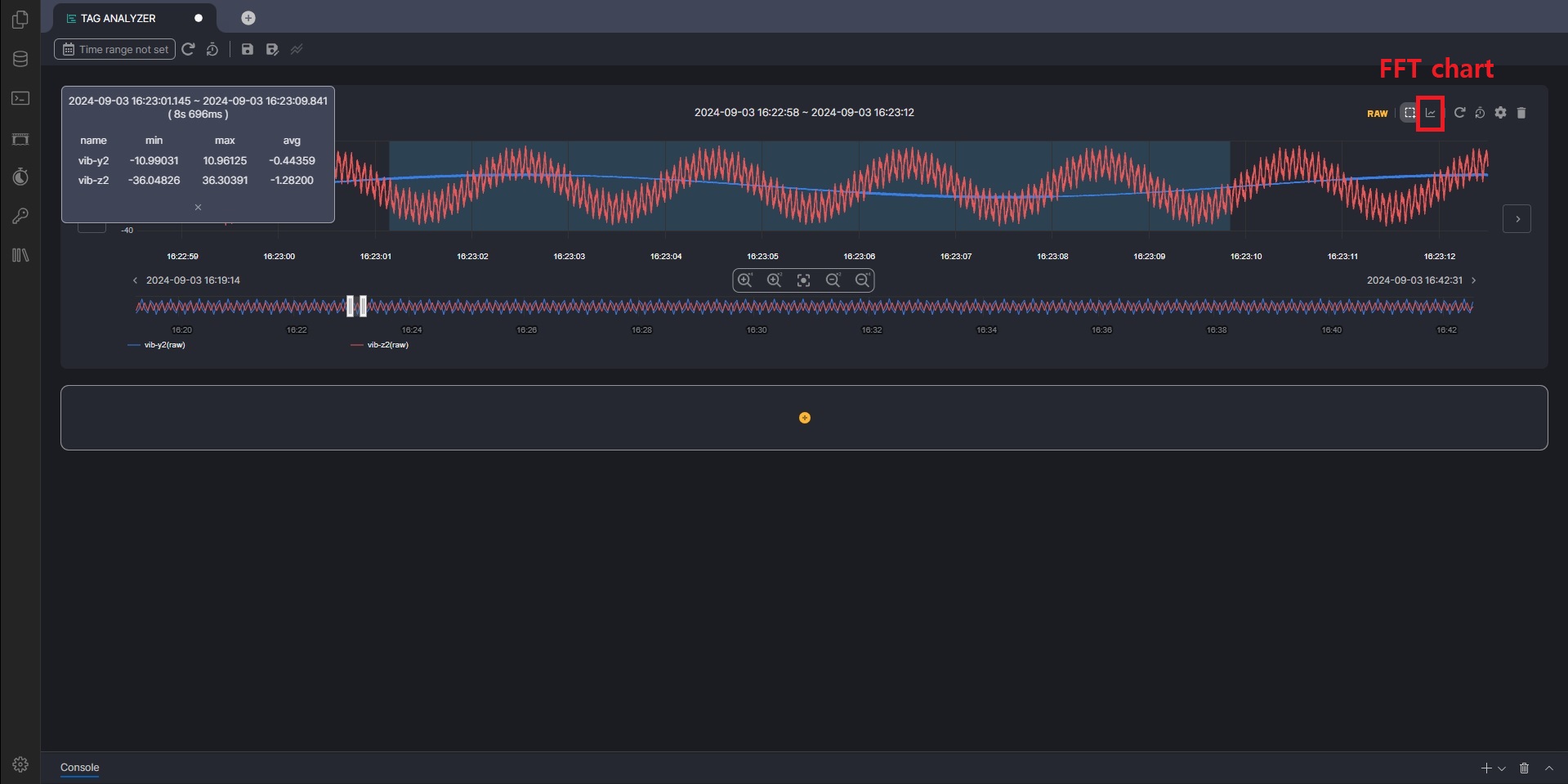
統計を検索した後に FFT Chart ボタンを使用できます。
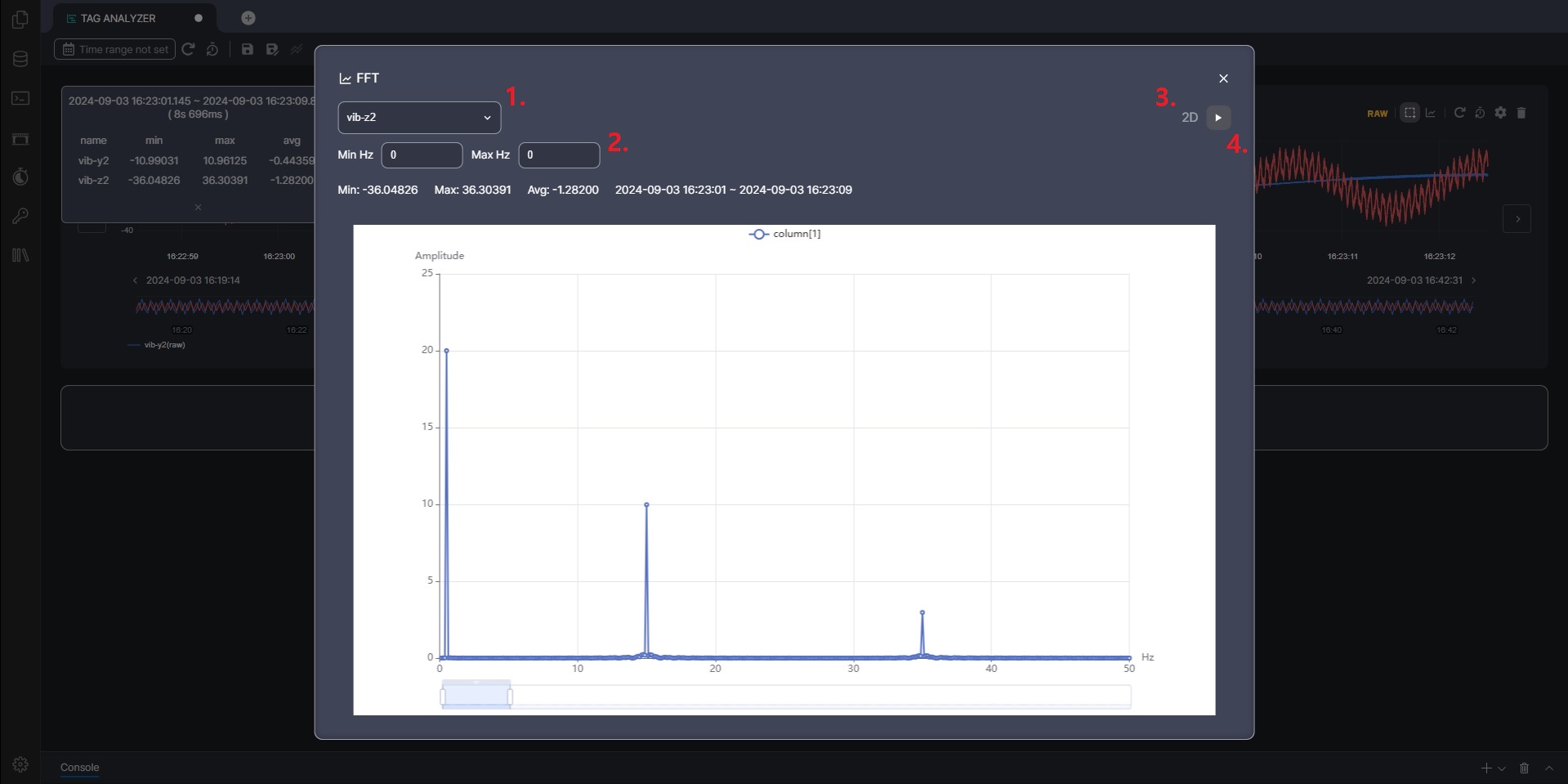
設定手順:
- FFT チャートで確認するタグを選択します。
- 解析する周波数(Hz)の範囲を指定します。0 は無制限です。
- 2D または 3D を選択します。3D には時間軸を追加します。
- 指定した条件で FFT チャートを生成します。
チャート設定
現在のチャート設定を変更します。
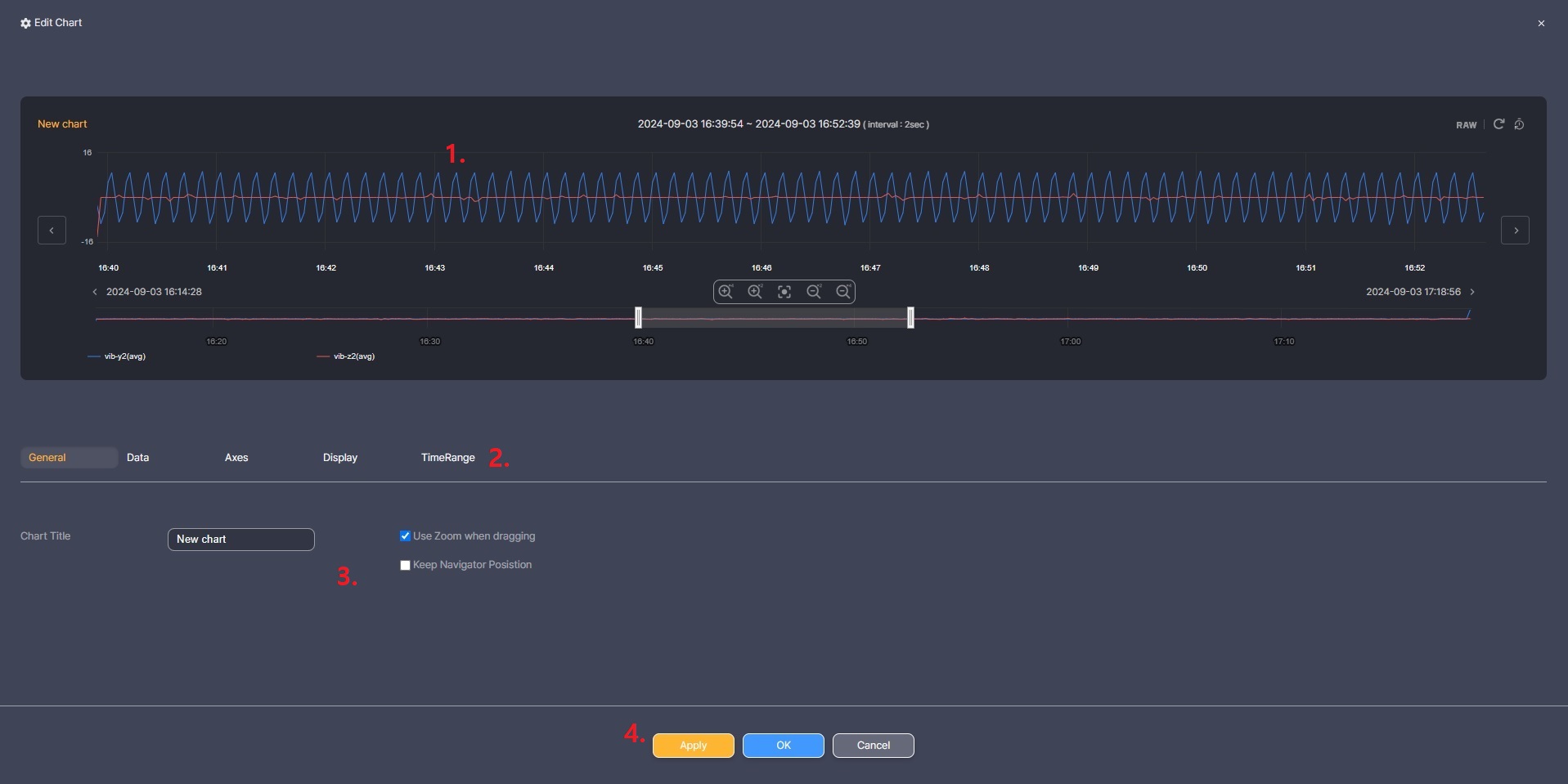
- 設定対象のチャート。[Apply] で変更結果をすぐに確認できます。
- 設定項目のタブ。 General: 一般設定 Data: 使用するタグ Axes: X 軸・Y 軸 Display: 表示形式 Time range: このチャート専用の時間範囲
- 選択した項目の値を変更する領域。
- ボタン。 Apply: 変更を適用し、設定画面を開いたままにします。Cancel で取り消せます。 Ok: 設定画面を閉じます。Apply で反映した変更だけを保持します。 Cancel: 変更を取り消して設定画面を閉じます。
General
チャートの基本設定を変更します。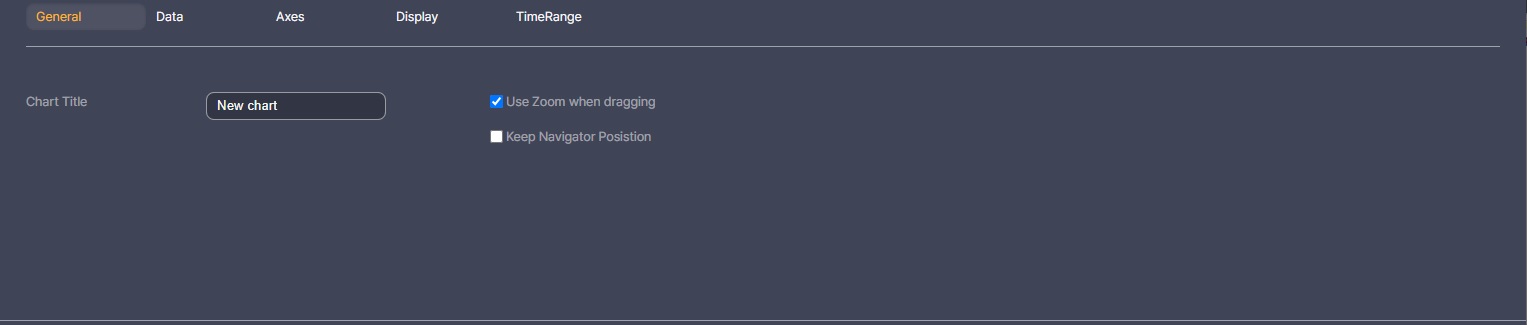
| 項目 | 説明 |
|---|---|
| Chart title | チャートタイトルを変更します。 |
| Use Zoom when dragging | チャート領域のドラッグでズームするかを指定します。 |
| Keep Navigator Position | 保存時にスライダーの選択範囲も保存するかを指定します。 |
Data
チャートで使用するタグを変更します。
タグ項目の変更
| 項目 | 説明 |
|---|---|
| Calc Mode | 集計関数を変更します。 |
| Tag Names | 使用するタグを変更します。括弧内はテーブル名です。テーブル自体は変更できません。 |
| Alias | 凡例の表示名を変更します。 未指定の場合はタグ名と Calc Mode を表示します。 |
| Color | 色を変更します。 |
| X | タグを削除します。 |
タグの追加 下部の [+] をクリックすると、チャート作成時と同じ画面からタグを追加できます。
Axes
X 軸と Y 軸を設定します。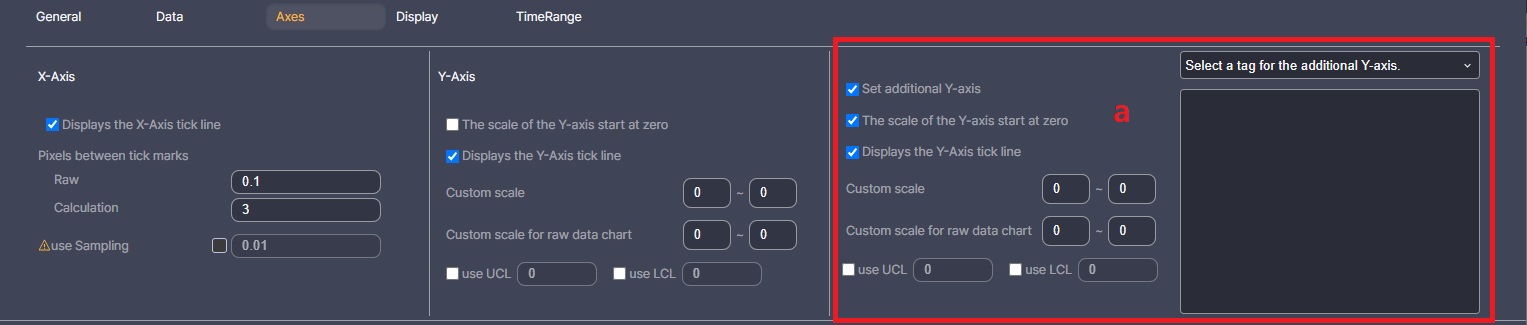
追加 Y 軸の領域を使用するには、先に Set additional Y-axis を有効にしてください。
X-Axis
| 項目 | 説明 |
|---|---|
| Display the X-Axis tick line | X 軸の目盛りを表示します。 |
| Pixels between tick marks | X 軸のデータ 1 件に使用するピクセル数。 表示可能件数 = 横方向の解像度 ÷ 設定値。 |
| (for) Raw | RAW モードの値。大量データの表示では、通常 1 未満に設定します。 |
| (for) Calculation | STAT モードの値。 |
| use Sampling | RAW モードで Machbase のサンプリングを使用し、スライダーのデータを高速に検索します。 |
Y-Axis
| 項目 | 説明 |
|---|---|
| The scale of the Y-Axis start at zero | Y 軸を 0 から開始するかを指定します。 |
| Display the Y-Axis tick line | Y 軸の目盛りを表示します。*1) |
| Custom scale | Y 軸の最小値・最大値を指定します。 |
| Custom scale for raw data chart | RAW モードの Y 軸の最小値・最大値を指定します。 |
| use UCL | UCL(管理上限)を設定します。 |
| use LCL | LCL(管理下限)を設定します。 |
*1) 追加 Y 軸を使用する場合は、常に表示します。
Additional Y-Axis
| 項目 | 説明 |
|---|---|
| Set additional Y-Axis | 追加 Y 軸を使用するかを設定します。 |
| The scale of the Y-Axis start at zero | 追加 Y 軸を 0 から開始するかを指定します。 |
| Display the Y-Axis tick line | 追加 Y 軸の目盛りを表示します。*1) |
| Custom scale | 追加 Y 軸の最小値・最大値を指定します。 |
| Custom scale for raw data chart | RAW モードの追加 Y 軸の最小値・最大値を指定します。 |
| use UCL | 追加 Y 軸の UCL を設定します。 |
| use LCL | 追加 Y 軸の LCL を設定します。 |
| Select Tag | 使用するタグを選択します。 選択済みのタグを再クリックすると解除します。 |
*1) 追加 Y 軸を使用する場合は、常に表示します。
Display
チャートの表示形式を設定します。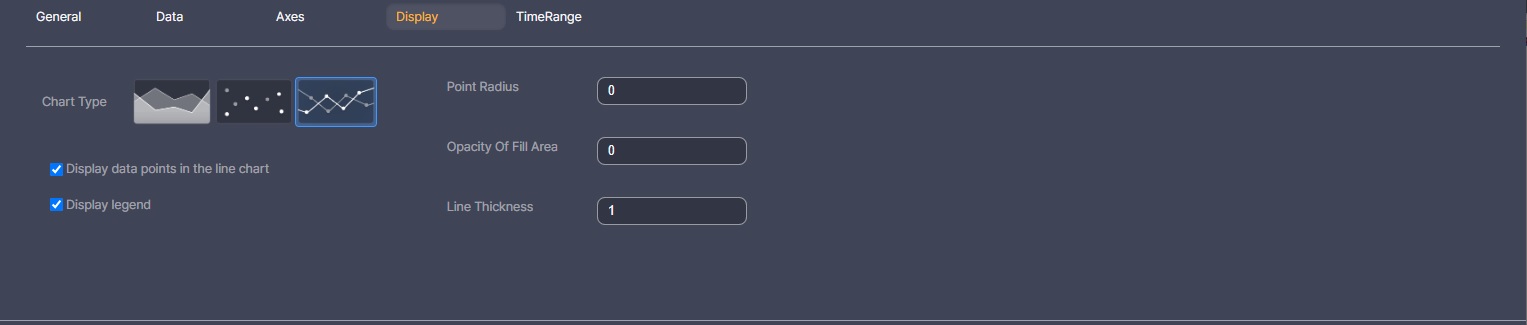
| 項目 | 説明 |
|---|---|
| Chart Type | 選択したチャートタイプに応じて表示方法を調整します。 |
| Display data point in the line chart | 折れ線チャートにデータポイントを表示するかを指定します。 |
| Display legend | 凡例を表示するかを指定します。 |
| Point Radius | ポイントサイズを指定します。 0 では非表示になります。 |
| Opacity of Fill Area | エリアチャートの塗りつぶしの不透明度を指定します(0〜1)。 0 では非表示になります。 |
| Line Thickness | 線の太さを指定します。 |
Time range
このチャート専用の時間範囲を設定します。未指定の場合はダッシュボードの時間範囲を使用します。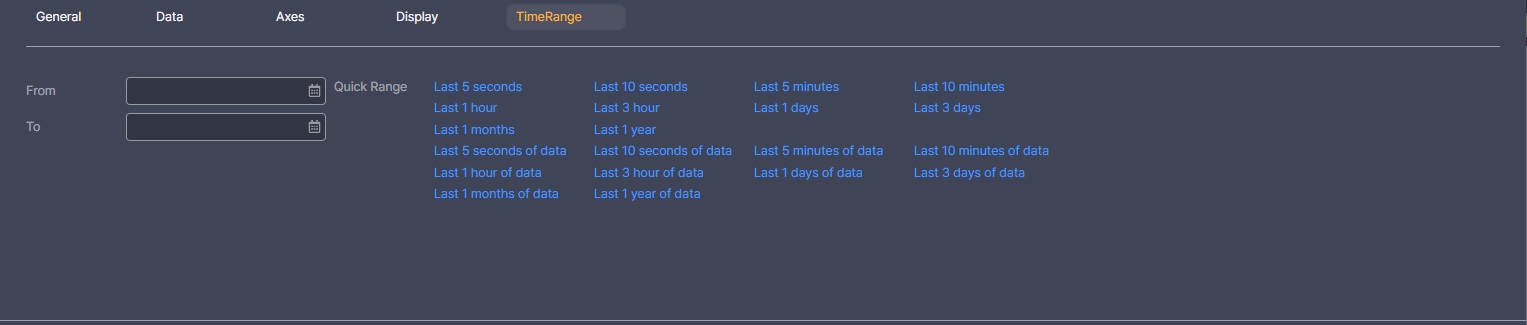
| 項目 | 説明 |
|---|---|
| From | 時間範囲の開始値を指定します。 |
| To | 時間範囲の終了値を指定します。 |
| Quick range | クリックすると、now または last を使用して時間範囲を自動設定します。 |