タイマー
タイマーは、指定した時刻または一定の間隔で実行する処理を定義します。
新しいタイマーの追加
指定したスケジュールで実行する処理を登録します。タイマー管理のWeb UIは、 Since v8.0.20 から利用できます。
左側のメニューで
 アイコンをクリックします。
左上の
+アイコン をクリックします。
タイマーID(名前)、スケジュール(Timer spec)、実行するTQLのパスを入力します。
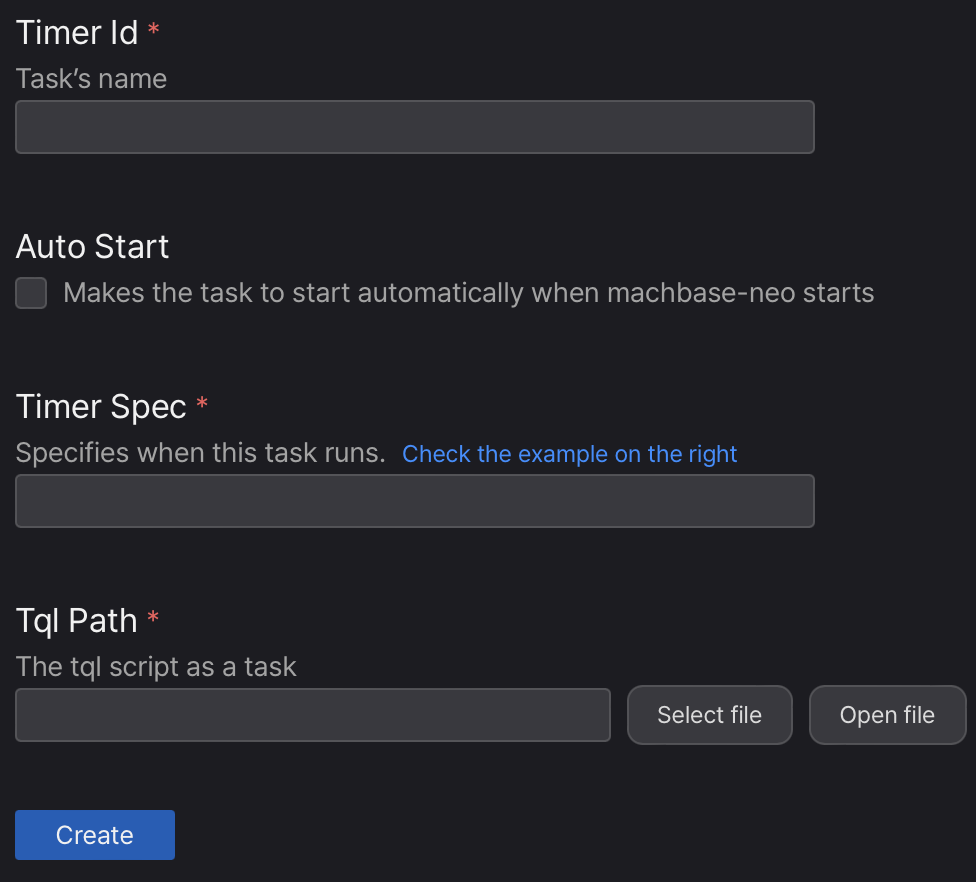
- 「Create」ボタンをクリックしてタイマーを作成します。
タイマーの開始・停止・削除
トグルボタン を押して開始し、
 を押して停止します。
タイマーのスケジュール仕様
使用できるスケジュール表現の例は以下のとおりです。
0 30 * * * *           毎時30分に実行
@every 1h30m           1時間30分ごとに実行
@daily                 毎日実行
CRON式
| フィールド名 | 必須かどうか | 使用できる値 | 特殊文字 |
|---|---|---|---|
| 秒 | 必須 | 0-59 | * / , - |
| 分 | 必須 | 0-59 | * / , - |
| 時 | 必須 | 0-23 | * / , - |
| 日 | 必須 | 1-31 | * / , - ? |
| 月 | 必須 | 1-12またはJAN-DEC | * / , - |
| 曜日 | 必須 | 0-6またはSUN-SAT | * / , - ? |
アスタリスク
*
対応するフィールドのすべての値を表します。
例:第5フィールド(月)に*を指定すると、毎月を表します。スラッシュ
/
範囲内の間隔を表します。たとえば、第2フィールド(分)に3-59/15を指定すると、毎時3分から15分間隔で実行します。*/...は、first-last/...と同じで、そのフィールドの全範囲を一定間隔で扱います。N/...はN-MAX/...と同じで、Nから範囲の末尾までを指定間隔で扱い、先頭には戻りません。カンマ
,
複数の値を指定します。例:第6フィールド(曜日)にMON,WED,FRIを指定すると、月・水・金曜日に実行します。ハイフン
-
範囲を指定します。例:9-17は、午前9時から午後5時まで、両端を含む毎時を表します。疑問符
?
日(day-of-month)または曜日(day-of-week)のフィールドを空にする場合、*の代わりに使用できます。
定義済みスケジュール
| 項目 | 説明 | 等価な式 |
|---|---|---|
| @yearly (または@annually) | 毎年1月1日の午前0時に実行 | 0 0 0 1 1 * |
| @monthly | 毎月1日の午前0時に実行 | 0 0 0 1 * * |
| @weekly | 毎週日曜日の午前0時に実行 | 0 0 0 * * 0 |
| @daily (または@midnight) | 毎日午前0時に実行 | 0 0 0 * * * |
| @hourly | 毎時0分に実行 | 0 0 * * * * |
間隔の指定
@every <duration>構文を使用します。durationは、300ms、-1.5h、2h45mのように符号、小数、単位を含められます。使用できる単位はms、s、m、hです。
@every 10h
@every 1h10m30s
コマンドライン
タイマーの追加
構文: timer add [--autostart] <name> <timer_spec> <tql-path>
--autostart: machbase-neoの起動時に自動的に実行します。
自動起動を使用しない場合は、timer start <name>とtimer stop <name>で手動操作します。<name>: タイマー名<timer_spec>: 実行スケジュール(前述のスケジュールを参照)<tql-path>: 実行するTQLスクリプトのパス
タイマー一覧
構文: timer list
タイマーの開始・停止
構文: timer [start | stop] <name>
タイマーの削除
構文: timer del <name>
Hello Worldの例
タイマーの基本動作を確認します。
テーブルの作成
CREATE TABLE HELLO (
  NAME  VARCHAR(100) PRIMARY KEY,
  TICK  DATETIME,
  COUNT INTEGER
);
「Hello World」TQLの作成
TQLエディターを開き、以下のコードを入力してhelloworld.tqlとして保存します。
FAKE(once(1))
SQL(`
  INSERT INTO HELLO
  VALUES('hi', now, 1)
  ON DUPLICATE KEY UPDATE SET
    TS = now,
    COUNT = COUNT+1
`)
スクリプトを実行すると、HELLOテーブルに1件のデータが挿入されます。 クエリで結果を確認してください。
select * from hello where name = 'hi';sys machbase-neo 2026-09-10 17:00:09
> select * from hello where name = 'hi';
┌────────┬──────┬─────────────────────────┬───────┐
│ ROWNUM │ NAME │ TS │ COUNT │
├────────┼──────┼─────────────────────────┼───────┤
│ 1 │ hi │ 2026-09-10 17:00:18.918 │ 1 │
└────────┴──────┴─────────────────────────┴───────┘
a row selected.タイマーの登録
Web UI(8.0.20で導入)の設定は、以下のシェルコマンドと同じ動作になります。
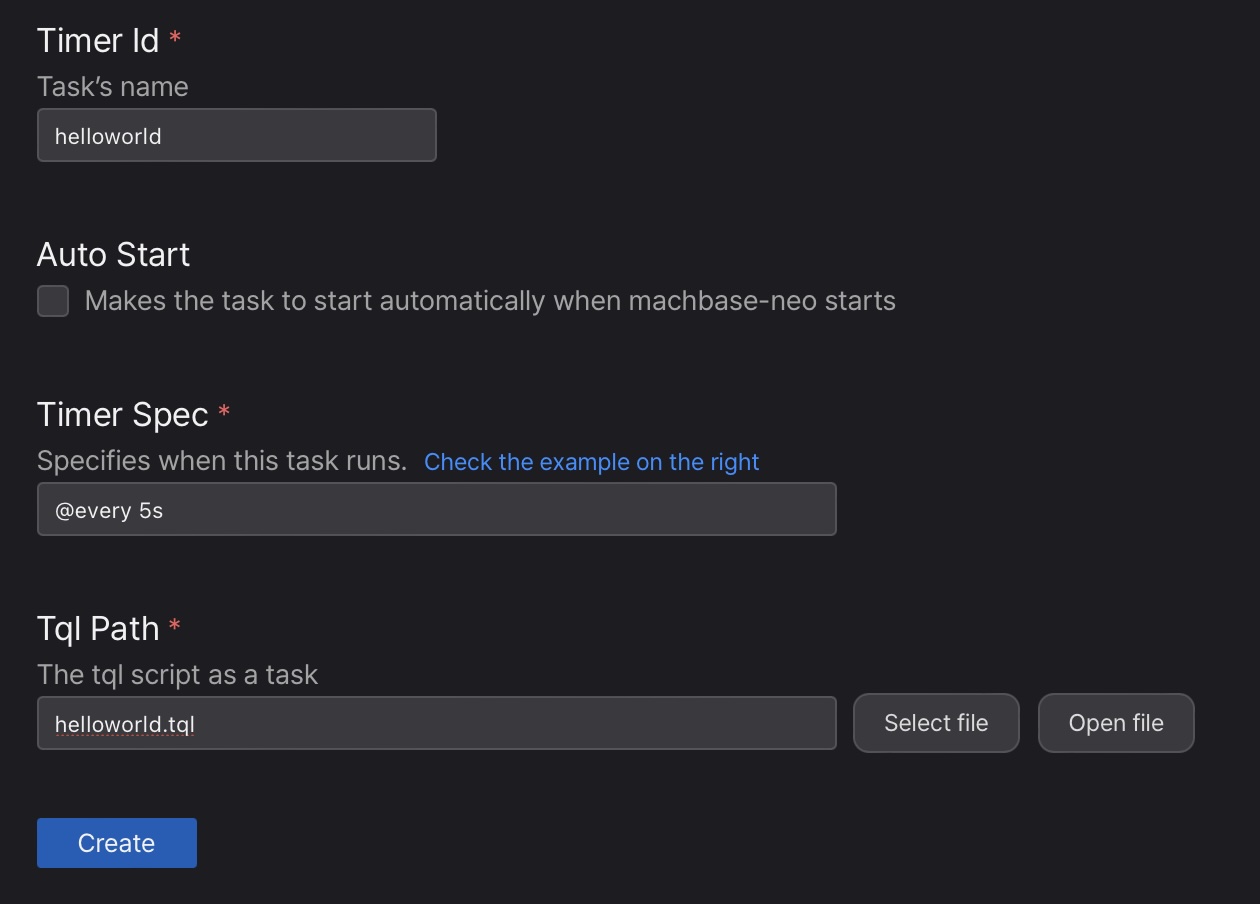
以下のコマンドと同じです。
timer add helloworld "@every 5s" helloworld.tql; 「Auto Start」オプションを選択するか、ボタンを押してタイマーを開始します。
開始すると、5秒ごとにTSとCOUNTが変化することを確認できます。
タイマーの実行結果の確認
sys machbase-neo 2026-09-10 17:00:19
> select * from hello where name = 'hi';
┌────────┬──────┬─────────────────────────┬───────┐
│ ROWNUM │ NAME │ TS                      │ COUNT │
├────────┼──────┼─────────────────────────┼───────┤
│      1 │ hi   │ 2026-09-10 17:03:24.913 │    19 │
└────────┴──────┴─────────────────────────┴───────┘
a row selected.
タイマーの管理
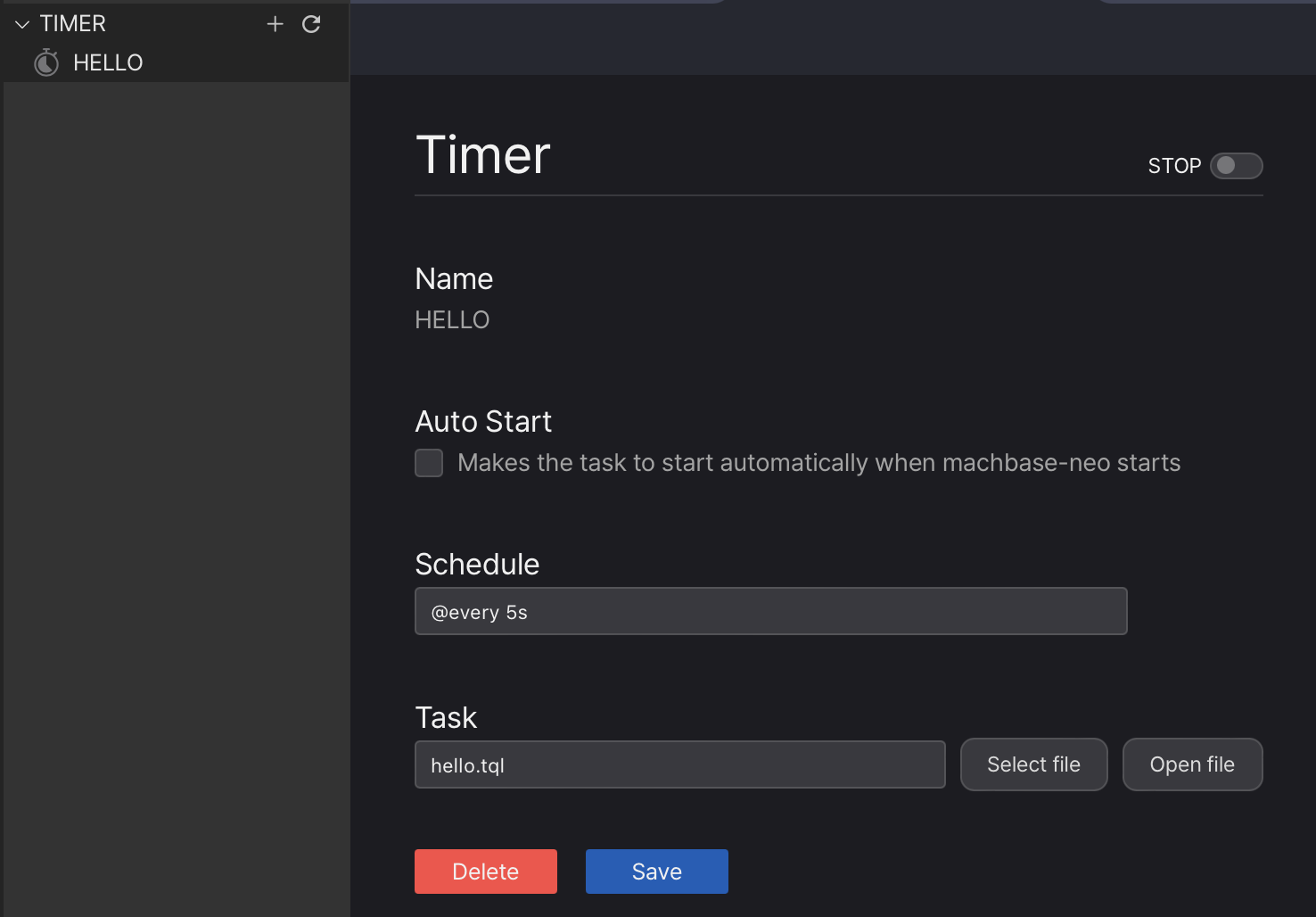
詳細ページで、変更・開始・停止・削除を行えます。
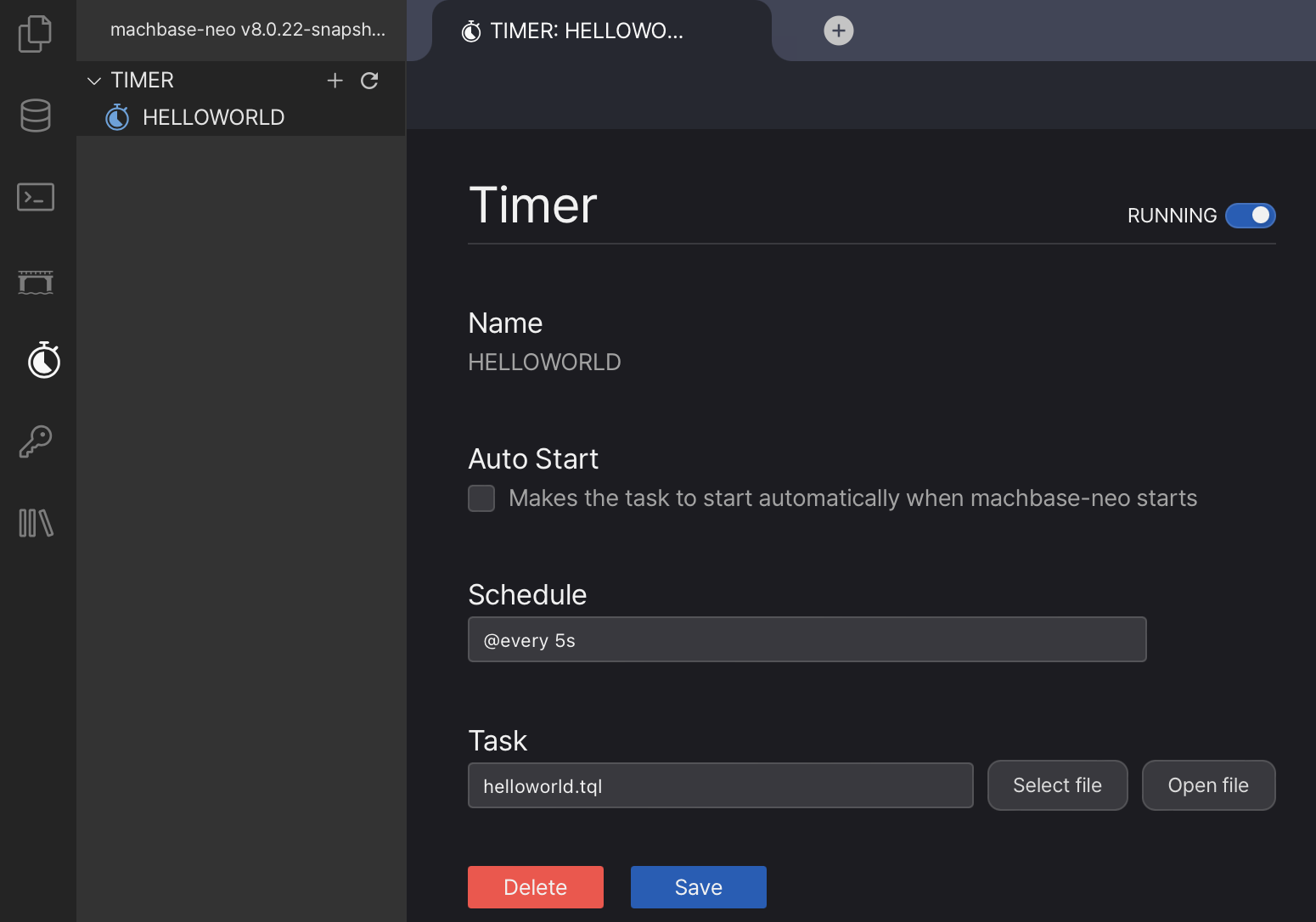
コマンドライン
timer listコマンドは、タイマーの状態を表示します。
sys machbase-neo» timer list;
┌────────────┬───────────┬────────────────┬───────────┬─────────┐
│ NAME       │ SPEC      │ TQL            │ AUTOSTART │ STATE   │
├────────────┼───────────┼────────────────┼───────────┼─────────┤
│ HELLOWORLD │ @every 5s │ helloworld.tql │ false     │ RUNNING │
└────────────┴───────────┴────────────────┴───────────┴─────────┘
コマンドラインからタイマーを開始・停止することもできます。
timer start helloworld;timer stop helloworld;