MQTTとRDBMSのブリッジ
このチュートリアルは、外部のMQTTブローカーからJSONデータを受信し、ブリッジ先のデータベースに保存する手順を説明します。
前提条件
外部のMQTTブローカーには、mosquittoを使用します。
インストールが必要な場合は、公式サイトを参照してください。
この例では、mosquittoサーバーが127.0.0.1:1883で実行中であることを前提とします。
TQLファイルの作成
外部のMQTTブローカーから届くメッセージを処理するTQLファイルを作成します。 この段階のスクリプトは、メッセージペイロードを受け取り、破棄する処理だけを行います。
新しいタブでTQLを選択してエディターを開き、以下の内容を入力します。
STRING(payload())
DISCARD()
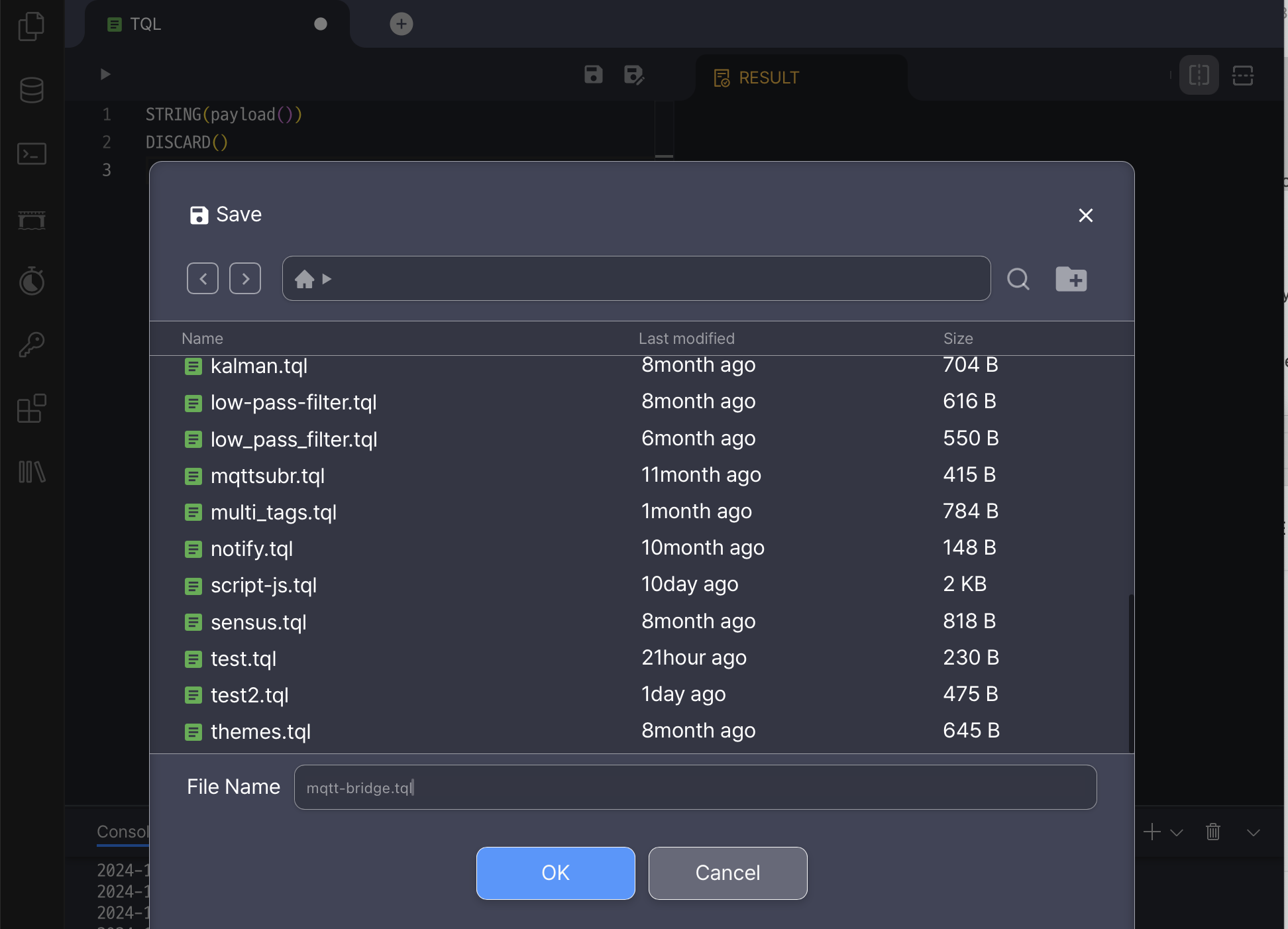
エディターの見出し行にある アイコンをクリックし、
File nameにmqtt-bridge.tqlを入力してApplyをクリックします。
MQTTブリッジの定義
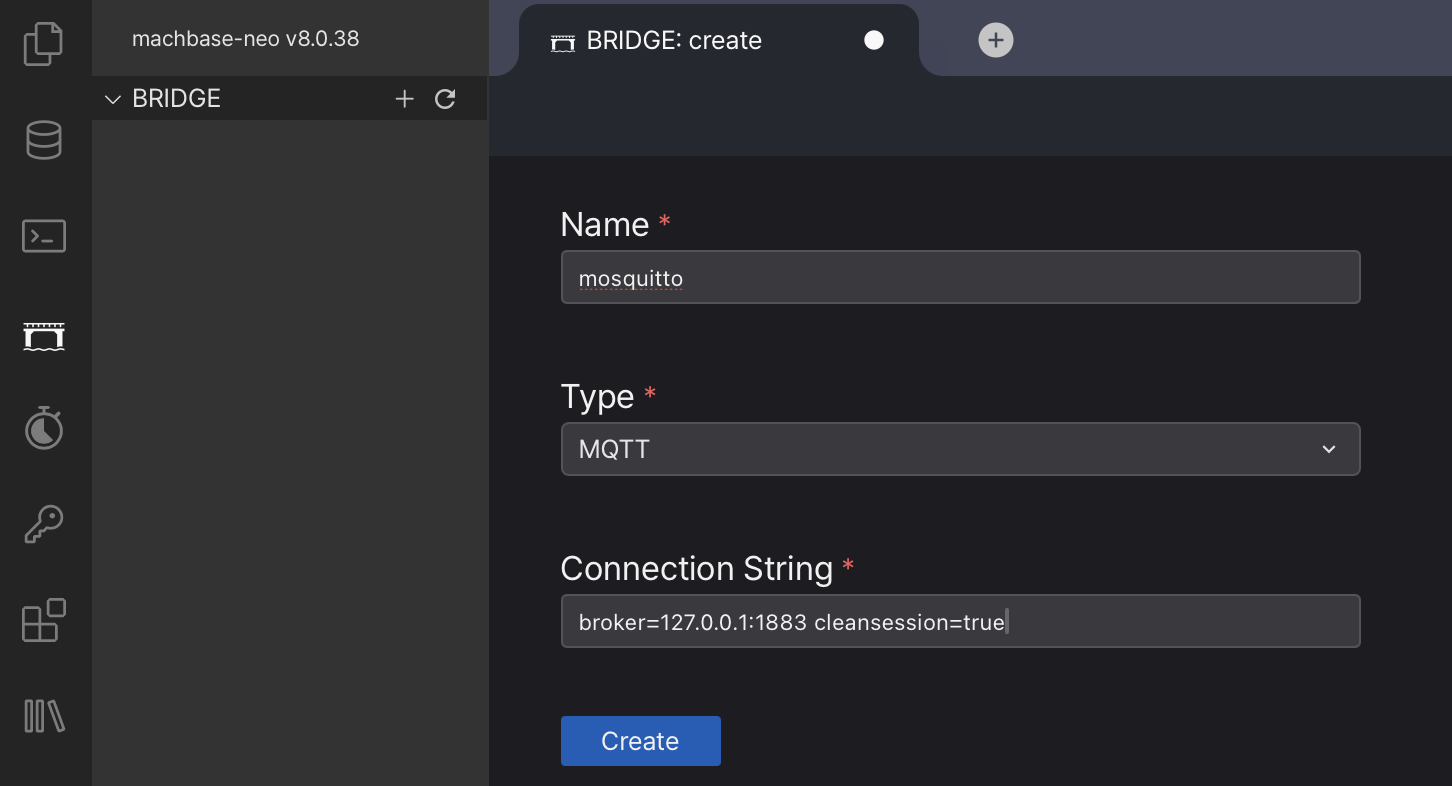
machbase-neoに、MQTTブリッジmosquittoを登録します。左側のメニューで アイコンをクリックし、
BRIDGEの見出し行にある アイコンをクリックしてから、以下の値を入力して
Createをクリックします。
- Name:
mosquitto - Type:
MQTT - Connection String:
broker=127.0.0.1:1883 cleansession=true
接続文字列のオプションの詳細は、ドキュメントを参照してください。
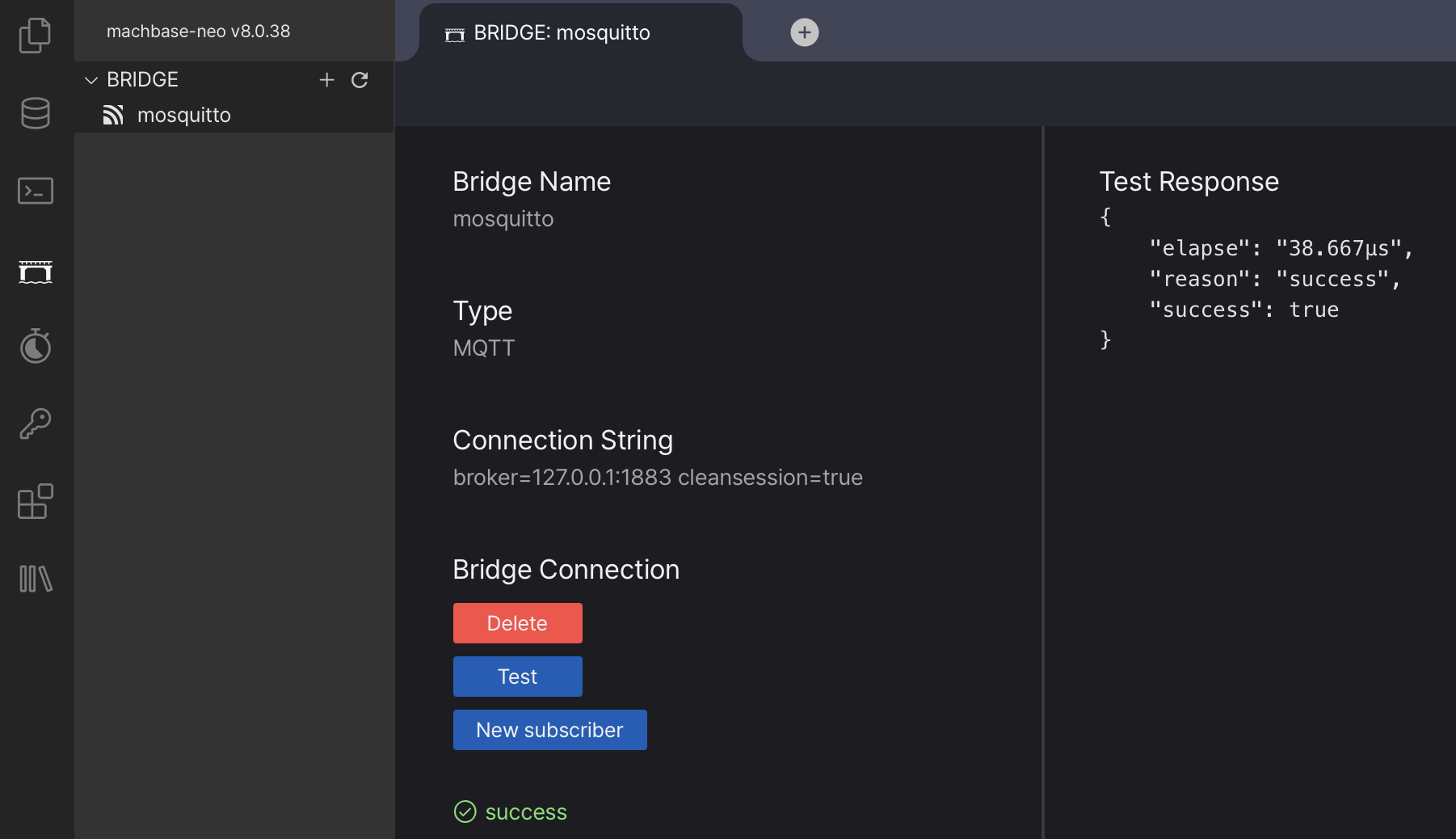
BRIDGEの一覧でmosquittoを選択し、Testをクリックして接続を確認します。エラーが発生した場合は、接続に成功するまで接続文字列を修正して再試行します。
MQTTブリッジへのTQLの関連付け
ブリッジの定義とテスト後、mosquittoブローカーの特定のトピックにmqtt-bridge.tqlを関連付けられます。
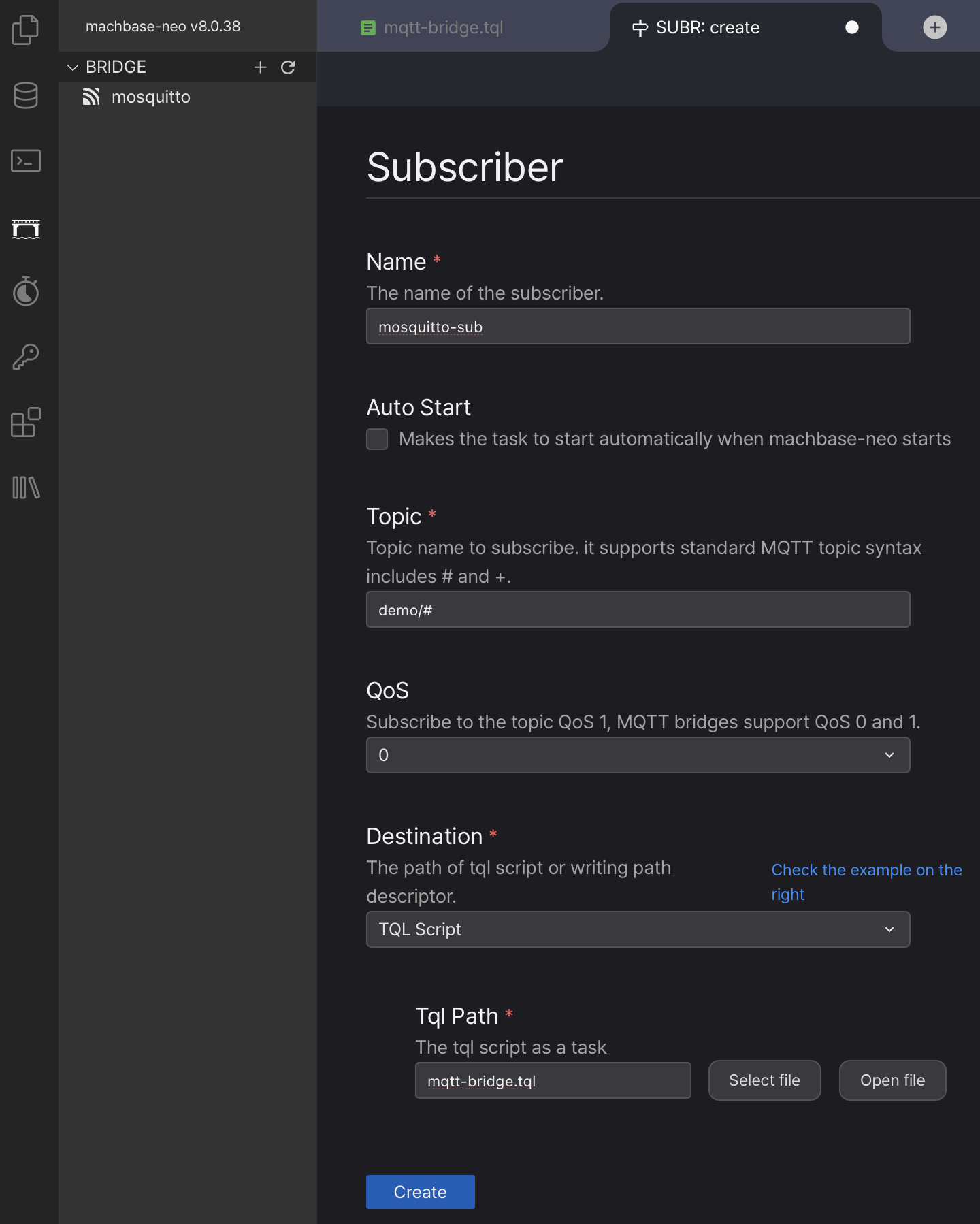
Testの下のNew subscriberをクリックし、以下のように設定してCreateをクリックします。
- Name:
mosquitto-sub - Topic:
demo/# - Destination:
TQL Scriptを選択し、Tql Pathに作成したmqtt-bridge.tqlを入力します。
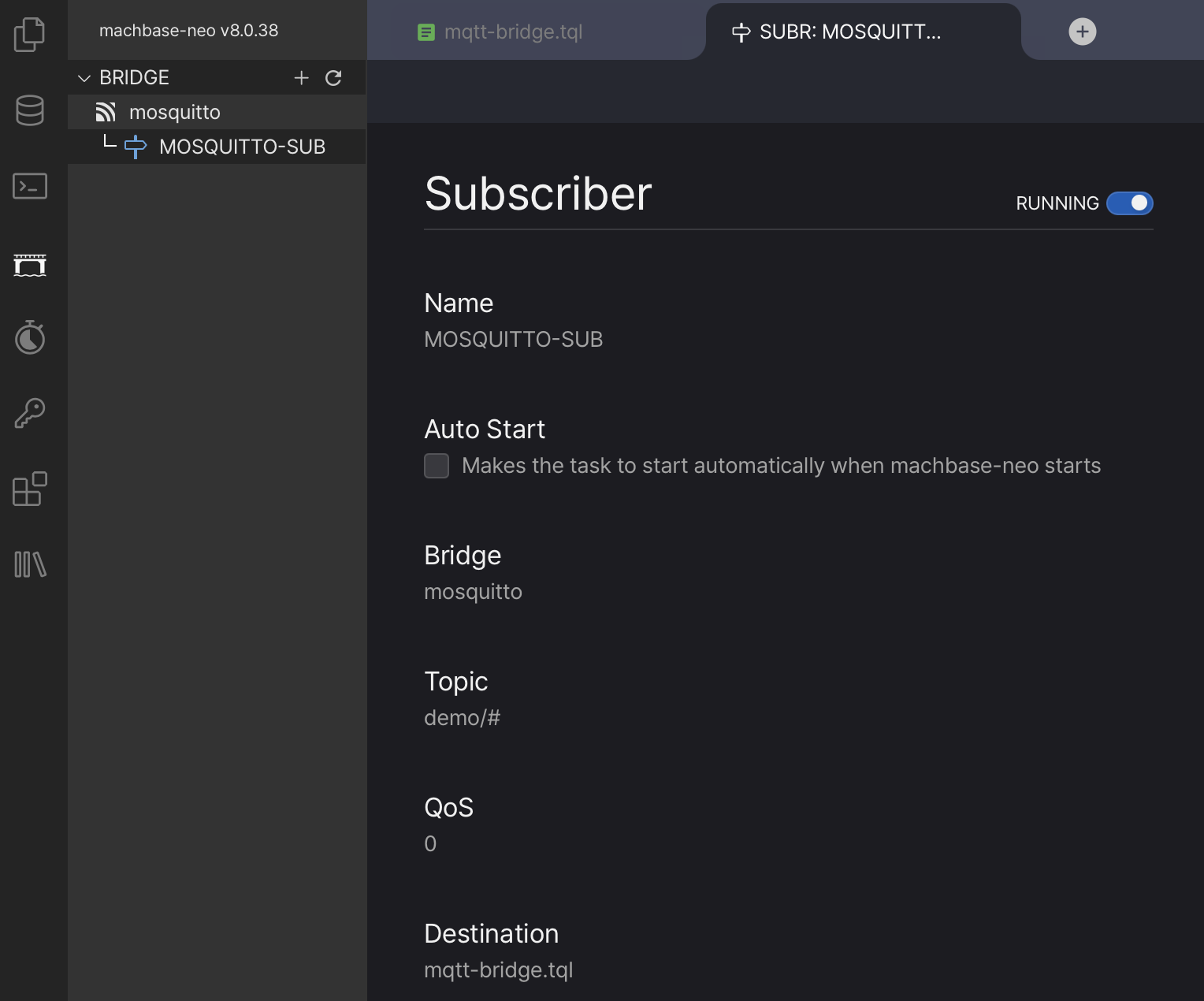
BRIDGEの一覧でmosquittoの下に追加されたサブスクライバーを選択し、右上のスイッチをオンにして状態をRUNNINGにします。
接続先DBブリッジの定義
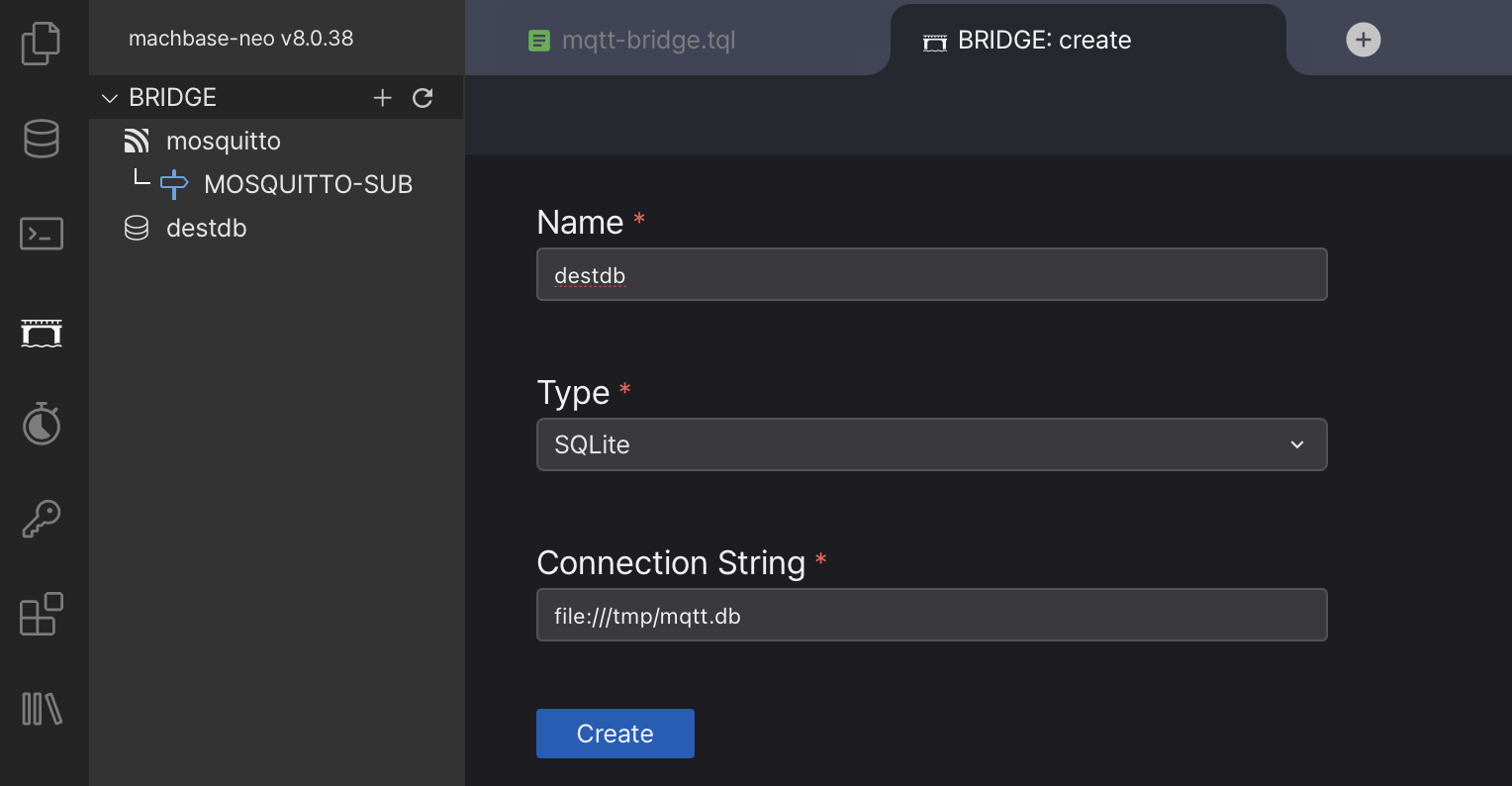
外部データベースに接続するブリッジを追加します。この例ではSQLiteを使用しますが、他のデータベースでも、接続文字列以外の手順は同様です。BRIDGEの見出し行にあるアイコンをクリックし、以下の値を入力してCreateをクリックします。
- Name:
destdb - Type:
SQLite - Connection String
file:///tmp/mqtt.db
受信データをmachbase-neo内部だけに保存する場合は、外部データベースのブリッジは不要です。
TQL
mosquittoブリッジがdemo/#トピックでメッセージを受信するたびに実行するTQLコードを作成します。
- 2〜11行目:このJSON文字列はテスト実行に使用します。実際のメッセージがなく、
payload()がNULLを返す場合、??演算子が指定したJSON文字列を代わりに使用します。 - 13行目:
SCRIPT({}, {})は、JavaScriptを実行するTQL MAP関数です。詳細は、ドキュメントを参照してください。 - 43行目:この例では、SCRIPT MAP関数がすべての処理を行うため、SINKでの追加処理は不要です。TQLはSINK関数で終わる必要があるため、
DISCARD()を使用します。
| |
データの発行
まず、テスト用のJSONファイルを用意します。
mqtt-test.json
{
  "timestamp": 1732653071807,
  "message": {
     "totalCar": "3683",
     "reason": "car",
     "total": "3956",
     "resetTime": "2024-11-25T23:00:00Z",
     "scenario": "Scenario 1"
  }
}demo/sensor_1トピックにメッセージを発行します。ペイロードには、作成したファイルの内容を使用します。
mosquitto_pub -h 127.0.0.1 -p 1883 \
  -t demo/sensor_1 \
  -f ./mqtt-test.json
ブリッジ先DBの検索
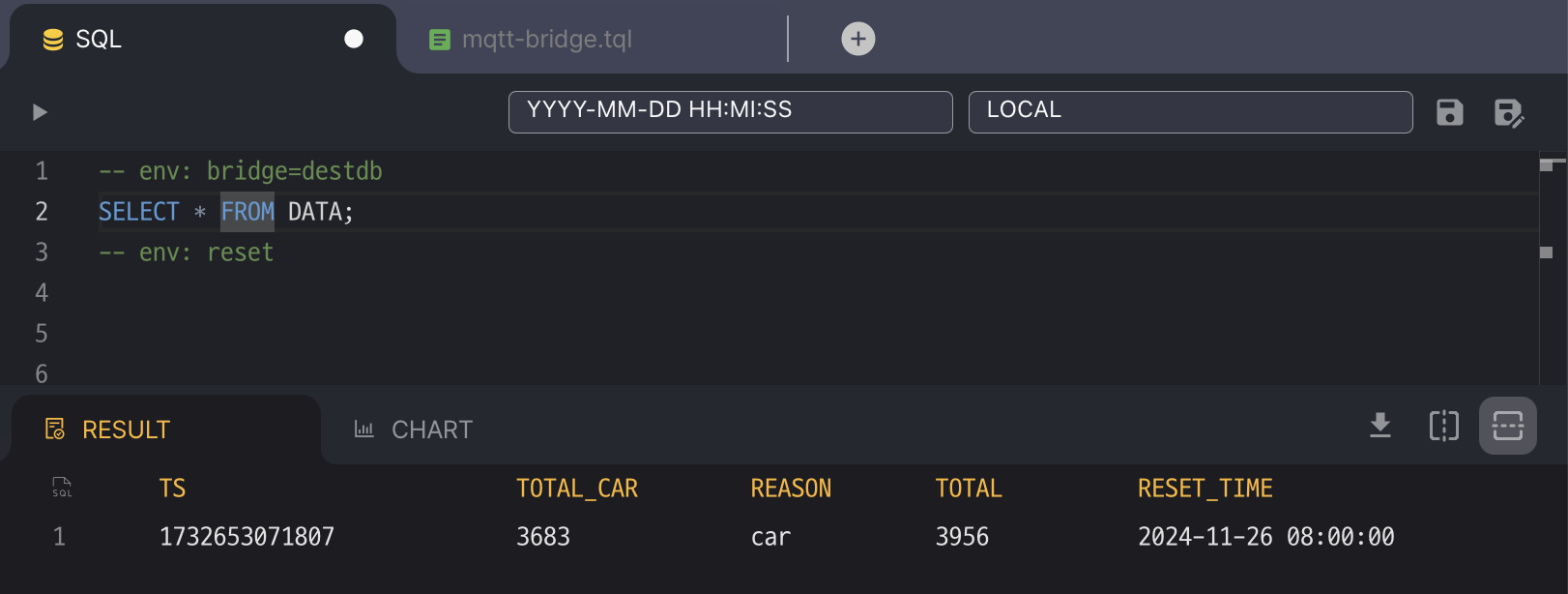
接続先データベースにデータが保存されたことを確認します。machbase-neoのSQLエディターで-- env: bridge=destdbコメントを使用すると、ブリッジ先DBに直接クエリを実行できます。
-- env: bridge=destdb
SELECT * FROM DATA;
-- env: reset