대시보드 조작
화면 구성
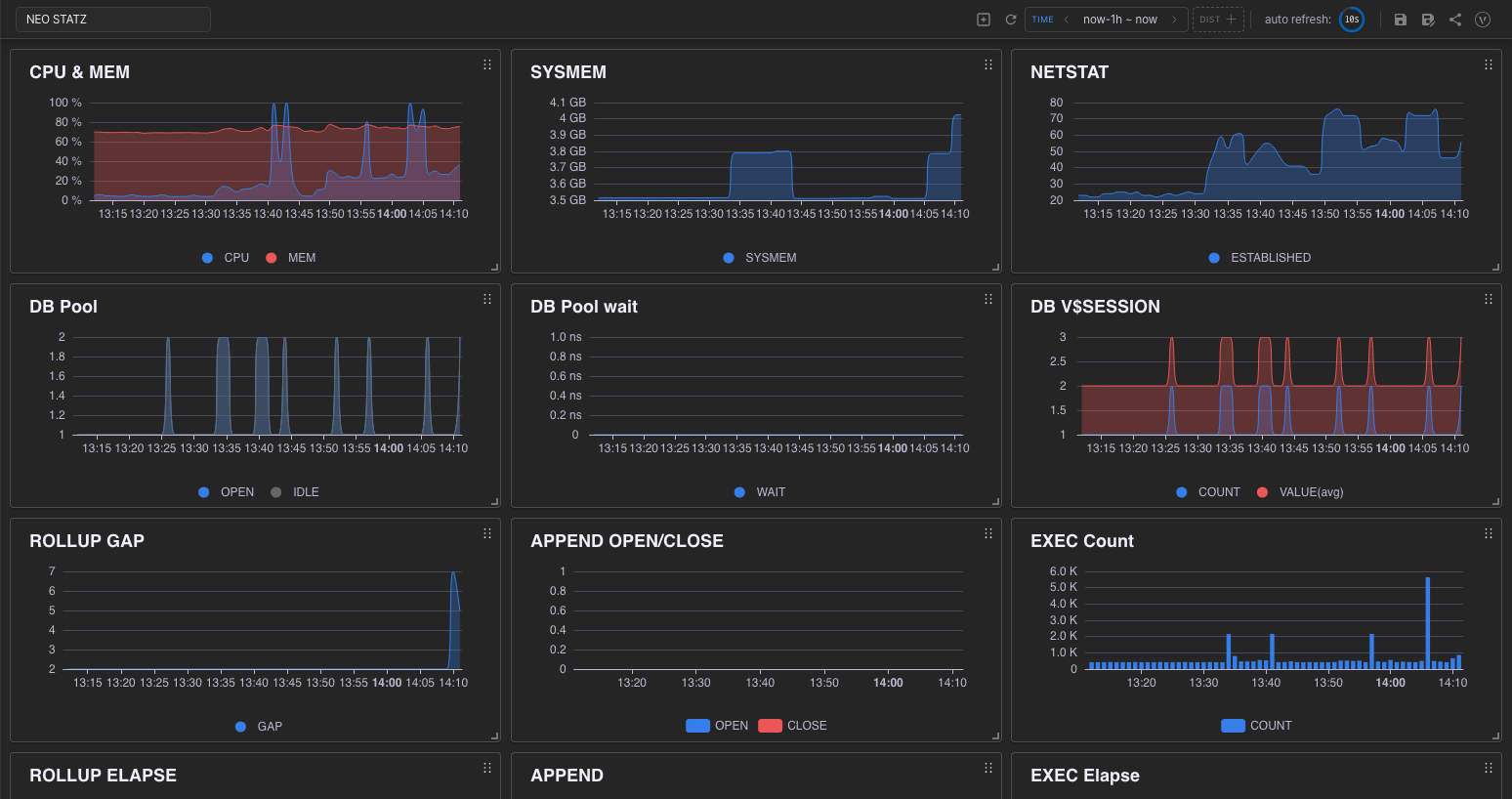
대시보드는 실제 데이터를 보여주는 여러 차트로 이루어져 있으며, 각 패널은 사용자가 원하는 위치와 크기로 배치할 수 있습니다.
- 상단 왼쪽: 대시보드 제목. 클릭해서 바로 수정할 수 있습니다.
- 상단 오른쪽: 대시보드 전체를 제어하는 컨트롤 영역
- 가운데: 차트 패널이 배치되는 영역
차트 추가
컨트롤 영역의  아이콘을 클릭하면 차트 설정 화면이 열립니다.
 Table에서 조회할 테이블을, Tag에서 표시할 태그를 고른 뒤 Apply를 누르면 미리보기에 차트가 그려집니다. 설정을 마치고 Save를 누르면 대시보드에 패널이 추가됩니다.
※ 자세한 내용은 “차트 설정”을 참고하십시오.
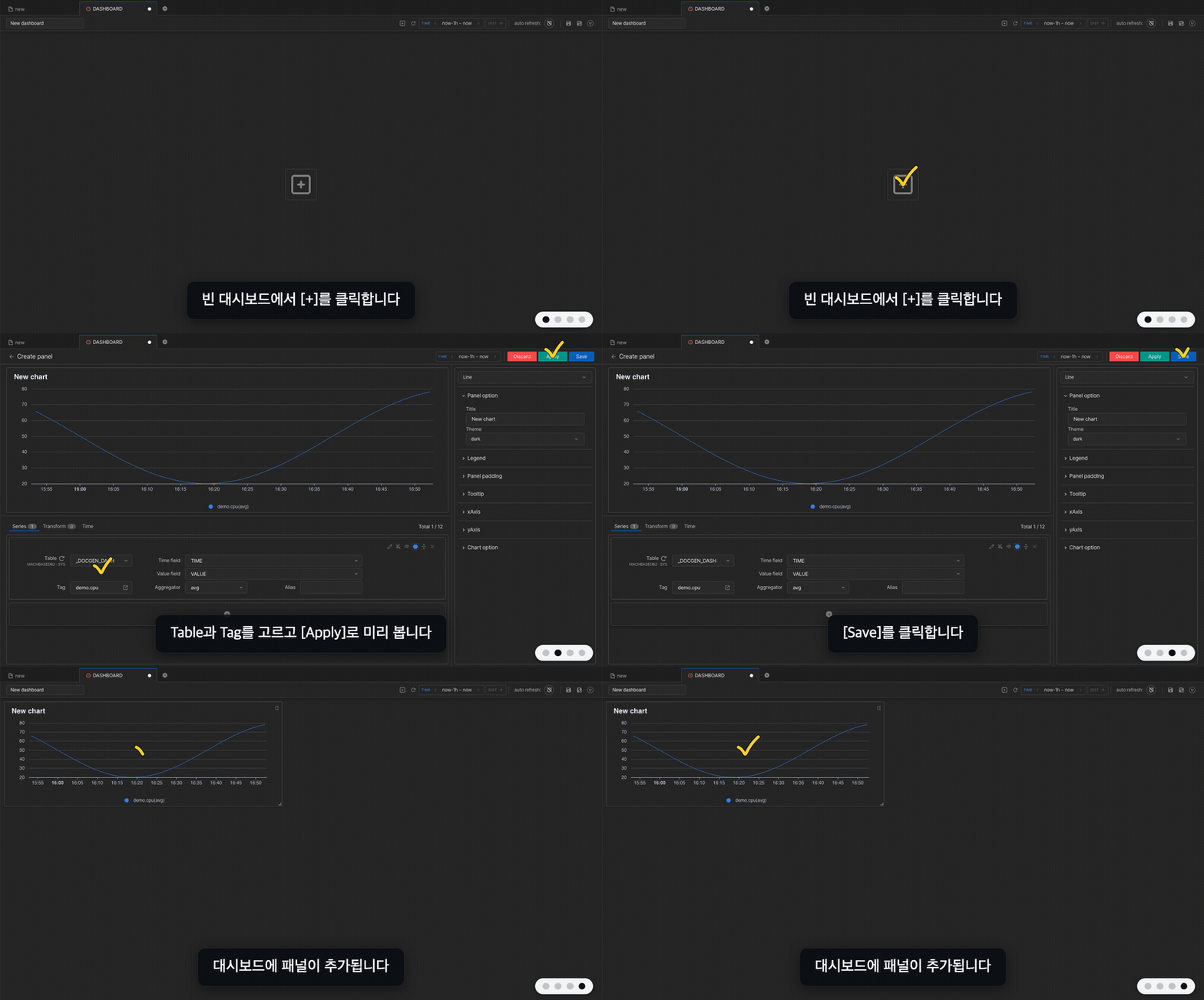
패널이 하나도 없는 새 대시보드에서는 화면 가운데의  아이콘을 눌러도 같은 화면이 열립니다.
새로 추가된 차트는 기본 크기로 배치되며, 패널 우측 하단을 드래그해 크기를 조정하고 패널 상단을 드래그해 위치를 변경할 수 있습니다. 저장된 패널보다 작게 줄일 수는 없습니다.
제어 버튼

※ 저장되지 않은 새 대시보드에는 아래 8개 버튼이 표시됩니다. 대시보드를 저장하면 보기 모드 링크를 공유하는 버튼이 추가로 나타나고, 변수를 정의하면 제목 옆에 변수 값과 변수 아이콘이 나타납니다.
- 새 차트를 추가합니다.
 데이터를 다시 로드해 차트를 갱신합니다.
TIME칩: 데이터 조회에 사용할 시간 범위를 설정합니다.DIST칩: 거리 기준으로 조회하는 패널의 거리 범위를 설정합니다. 자동 새로 고침 간격을 설정합니다.
 현재 대시보드를 저장합니다. (파일 확장자
 .dsh) 새 대시보드는 파일명과 저장 폴더를 지정할 수 있습니다. 다른 이름으로 저장합니다.
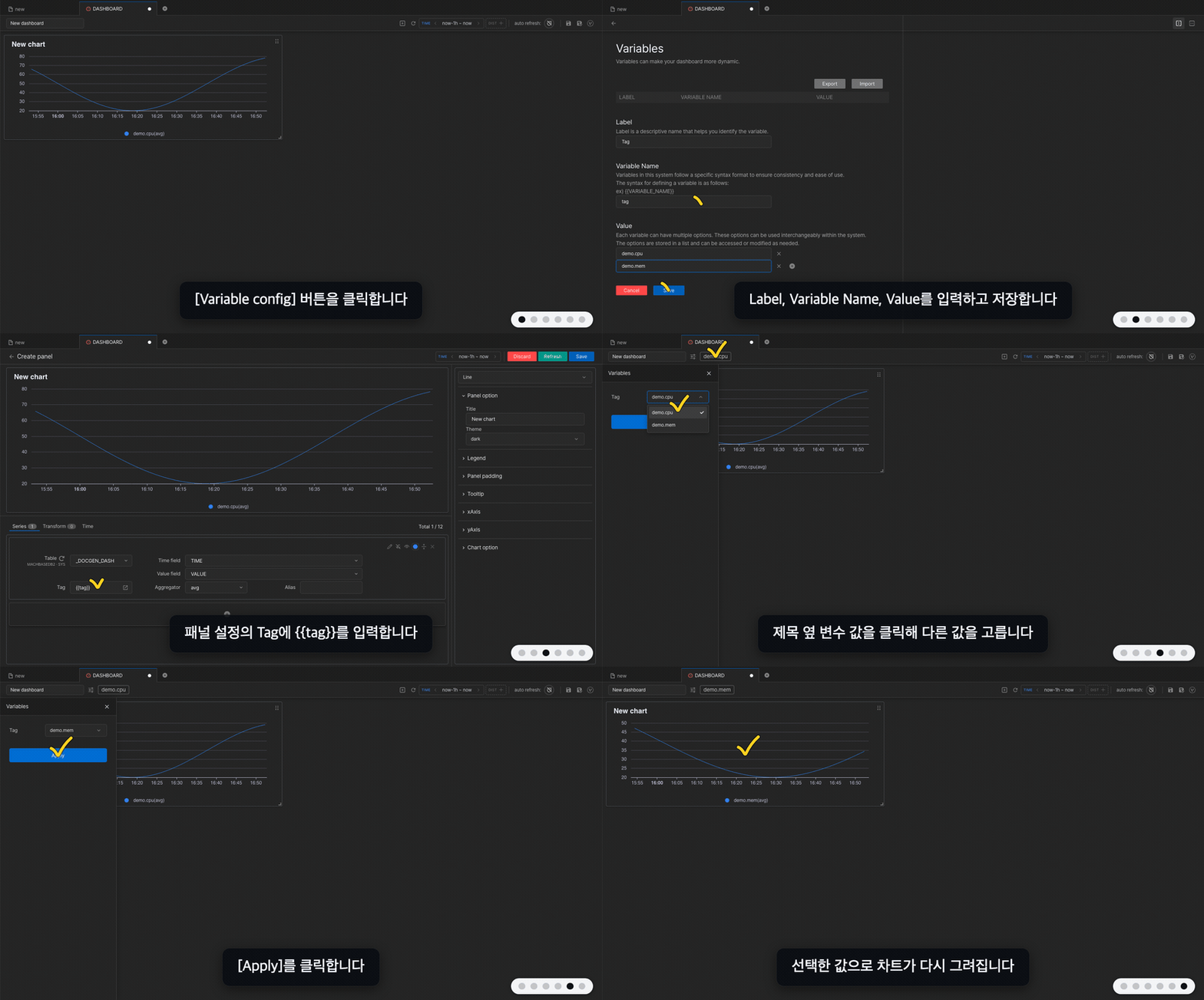
 변수를 설정합니다.
Since v8.0.46
변수를 설정합니다.
Since v8.0.46
시간 범위 (TIME)
칩을 클릭하면 범위 설정 창이 열립니다.
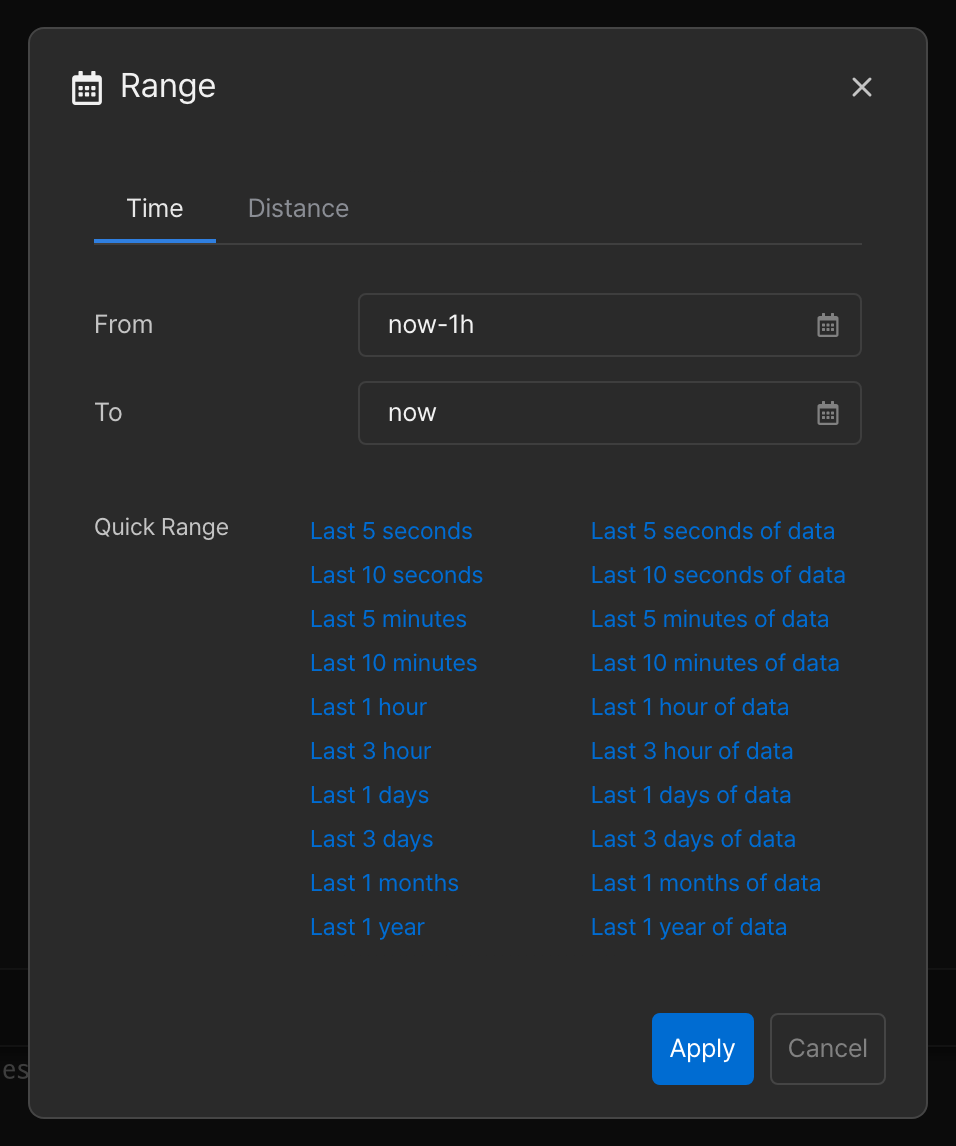
now는 현재 시각,last는 데이터베이스에 저장된 마지막 시각을 뜻합니다.h/m/s는 시·분·초이며, 예를 들어now-3h는 현재 시각에서 3시간 전입니다.- “Quick Range” 항목을 클릭하면 From/To가 자동으로 설정됩니다. 오른쪽 목록(
... of data)은 데이터의 마지막 시각을 기준으로 합니다. - 칩 좌우의
<,>버튼은 선택한 범위를 50%씩 이동합니다.now나last를 사용 중이면 절대 시간으로 변환됩니다.
거리 범위 (Distance)
시간 대신 거리(구간)를 기준으로 조회하는 패널에 적용됩니다. 같은 창의 Distance 탭에서 설정합니다.
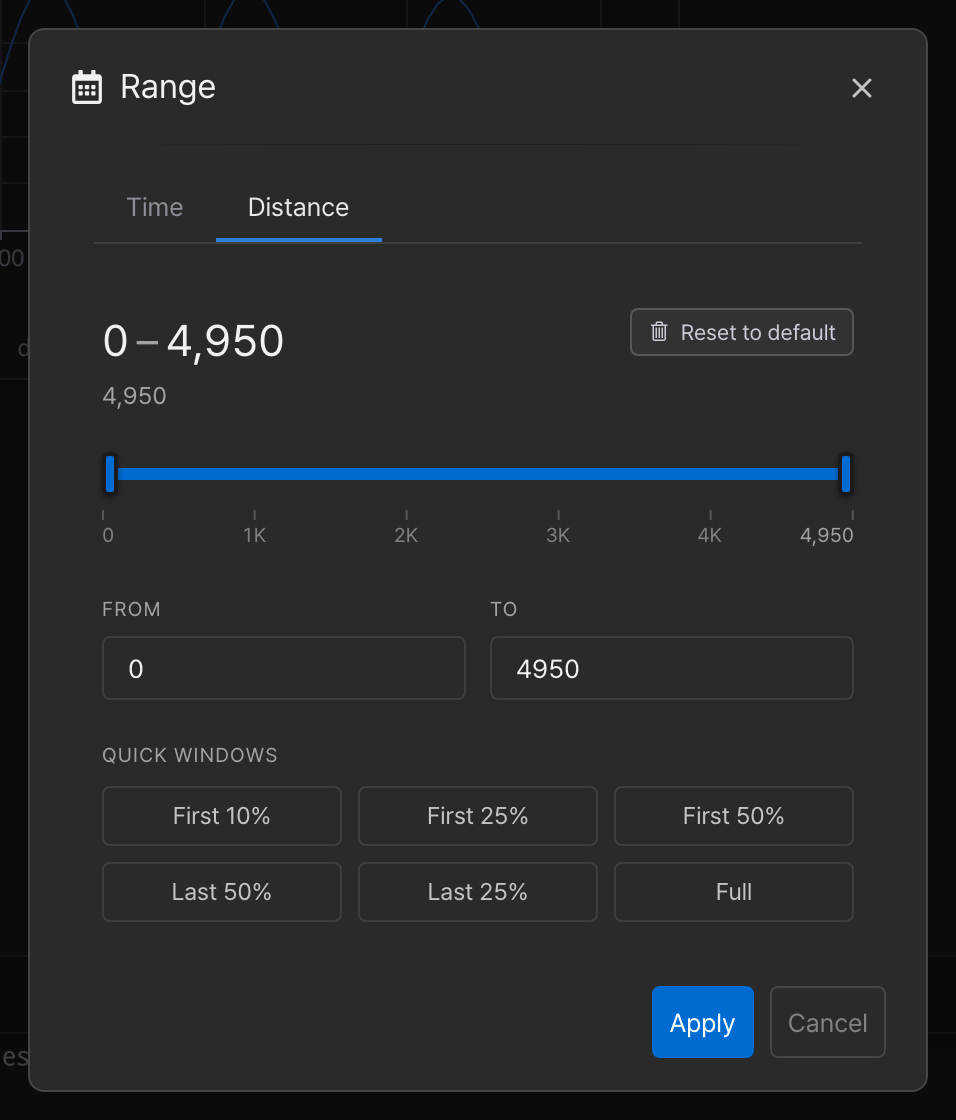
- 적용 대상 : 기준 컬럼이 DATETIME이 아닌 숫자(거리·주행거리 등)인 태그 테이블을 쓰는 패널입니다. 이런 테이블은 기준 컬럼을
BASE DISTANCE로 선언해 만듭니다. (예:CREATE TAG TABLE dist_data (NAME VARCHAR(80) PRIMARY KEY, DIST DOUBLE BASE DISTANCE, VALUE DOUBLE SUMMARIZED)) 대시보드에 그런 패널이 없으면 데이터 범위를 알 수 없어0 – 0으로 표시됩니다. - 데이터 범위(min/max) : 창을 열면 패널 데이터의 최솟값·최댓값을 불러와 슬라이더의 양 끝으로 사용합니다. 슬라이더를 끌거나 FROM/TO 입력칸에 값을 넣어 범위를 정하면, 창 위쪽에 선택한 범위(예:
0 – 1,237.5)와 그 길이가 표시됩니다. - 앵커 표현식 : 숫자 대신
first,last,first+1000,last-1000처럼 데이터 끝을 기준으로 입력할 수 있습니다. 시간 축의last-1h ~ last처럼 데이터가 늘어나도 범위가 데이터 끝을 따라갑니다. 적용하면 칩에도last-1000 ~ last처럼 표현식이 그대로 표시됩니다. - Quick windows : First 10%, First 25%, First 50%, Last 50%, Last 25%, Full 중에서 골라 데이터 범위의 비율로 한 번에 지정합니다. 누르면 FROM/TO가 앵커 표현식으로 채워집니다. (예: 데이터 범위가 0~4,950일 때 First 25%는
first~first+1237.5) Reset to default: 누르는 즉시(Apply 없이) 대시보드의 거리 범위를 지우고 창을 닫습니다. 칩은 점선으로 표시된 빈 칩으로 돌아가고, 패널은 데이터 전체 범위를 표시합니다. 차트 설정의 Distance 탭에서 자체 범위를 지정한 패널은 그 범위를 계속 사용합니다.
자동 새로 고침
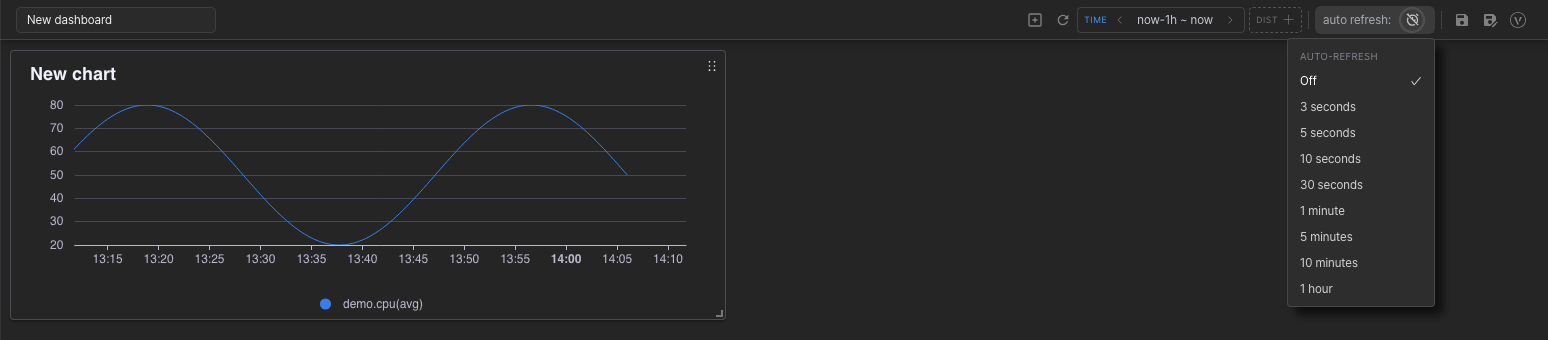
Off, 3초, 5초, 10초, 30초, 1분, 5분, 10분, 1시간 중에서 선택합니다. 설정하면 지정한 주기마다 대시보드 전체가 다시 조회됩니다. 패널 단위로 다른 주기를 쓰려면 “차트 패널”의 패널별 자동 새로 고침을 참고하십시오.
공유
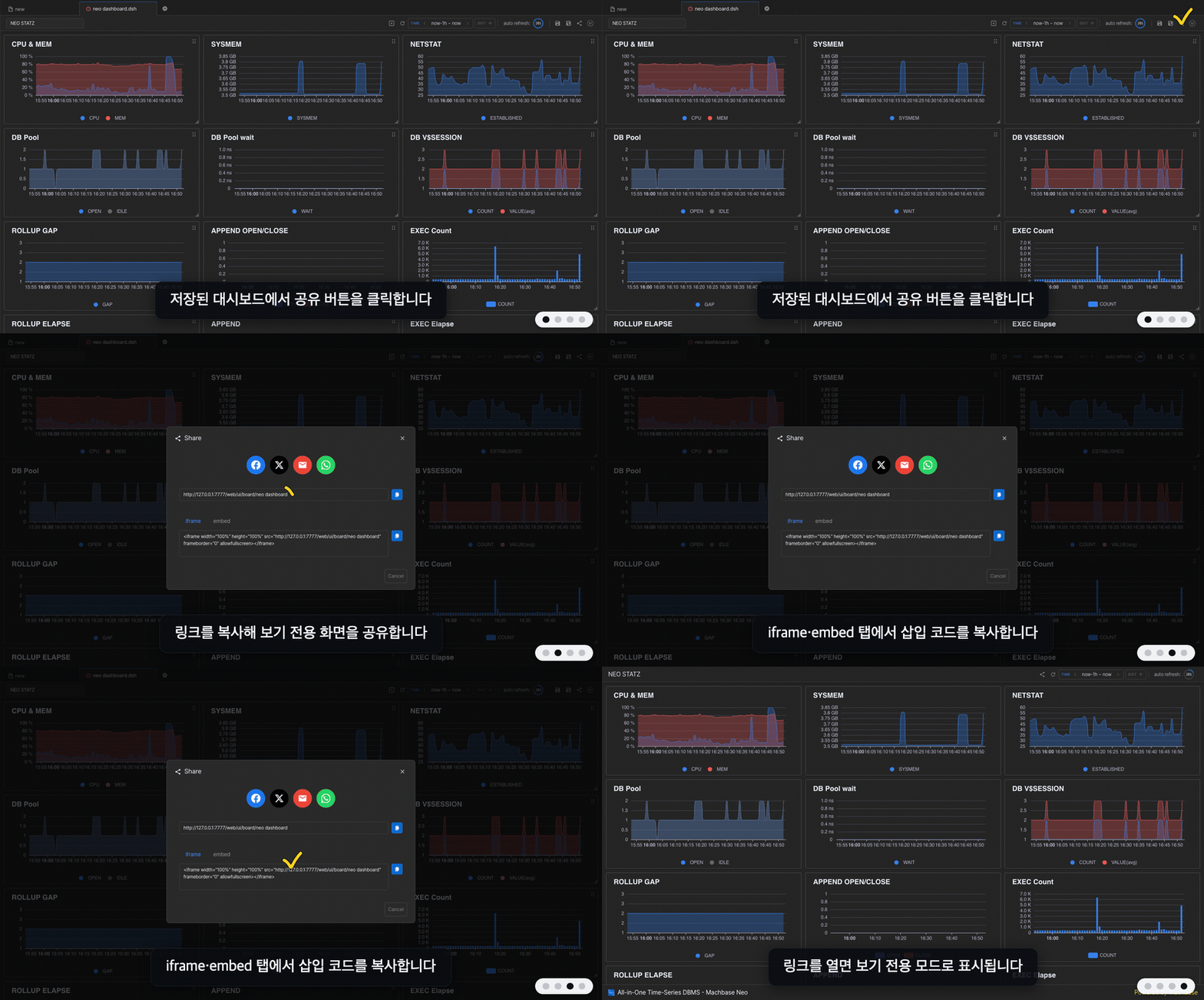
공유 버튼은 저장된 대시보드에서만 나타납니다. 버튼을 누르면 Share 창이 열립니다.
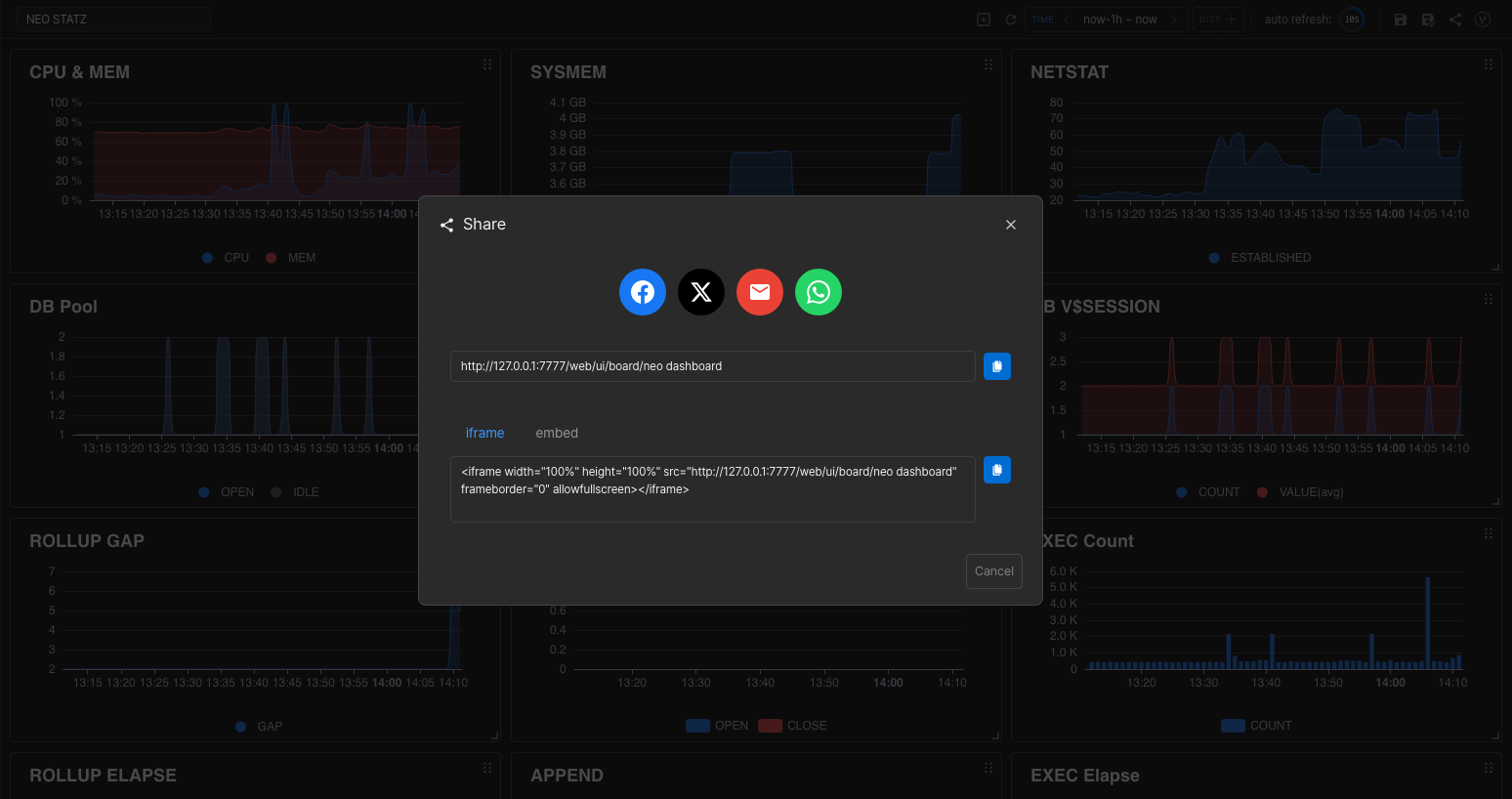
- SNS 버튼 : Facebook, X, 이메일, WhatsApp으로 링크를 보냅니다.
- 링크 : 보기 전용 모드 주소입니다. 형식은
http://<서버 주소>/web/ui/board/<폴더 경로>/<파일 이름(확장자 제외)>이며, 오른쪽 버튼으로 복사합니다. - iframe / embed : 다른 웹 페이지에 끼워 넣는 코드입니다. 탭을 고른 뒤 오른쪽 버튼으로 복사합니다.
보기 전용 모드로 접근하려면 로그인이 필요합니다. 패널은 편집할 수 없고, 시간 범위(TIME)·거리 범위(Distance)와 자동 새로 고침 변경, 새로 고침만 가능합니다.
변수
Since v8.0.46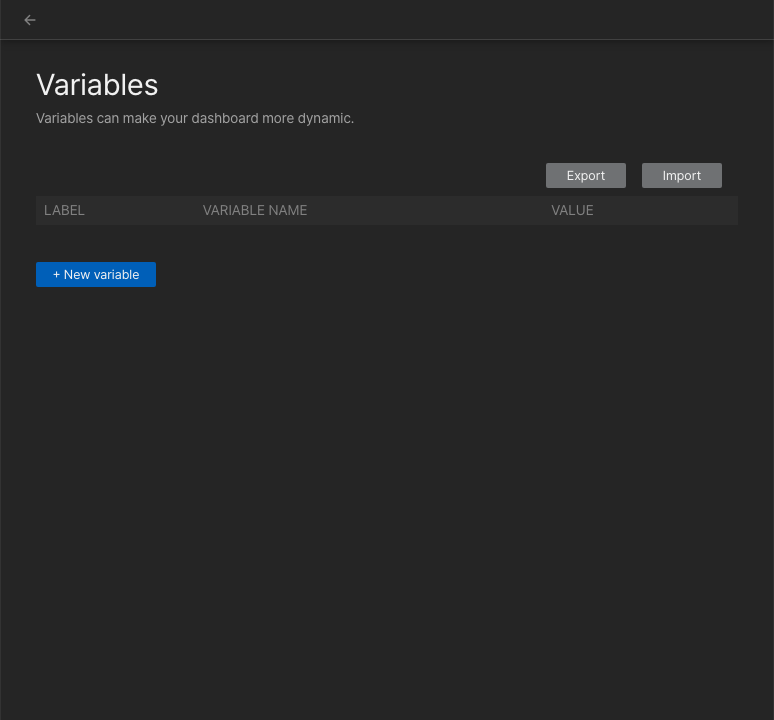
대시보드에서 사용하는 변수를 조회·추가·수정·삭제할 수 있습니다. Export, Import로 변수 설정을 내보내거나 가져올 수 있으며, 형식은 LABEL,VARIABLE NAME,VALUES 입니다.
[+ New variable]를 누르면 변수를 정의합니다.
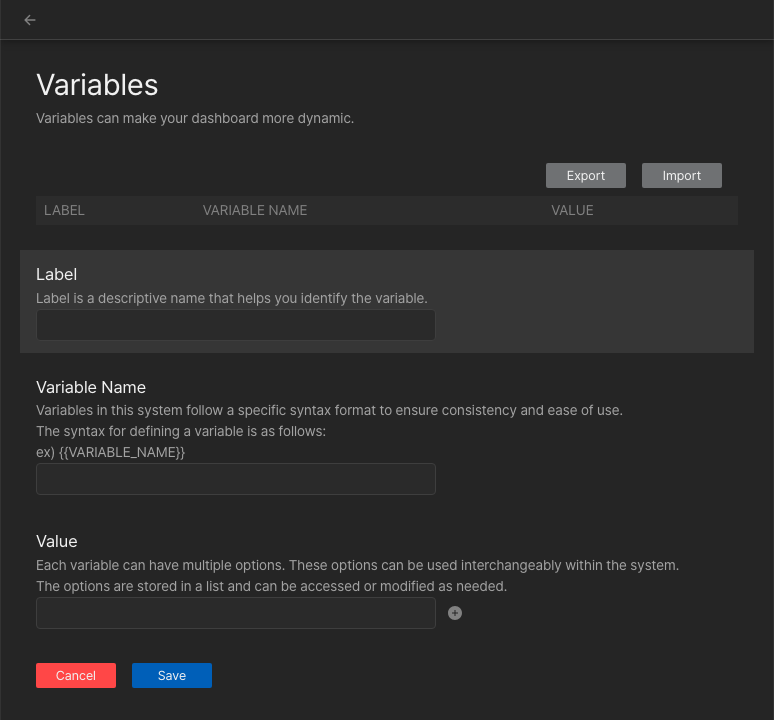
- Label : 변수 입력 필드에 표시할 제목
- Variable Name : 차트 설정에서 사용할 변수 이름. 중괄호 없이
tag처럼 입력해도{{tag}}형식으로 저장되며, 차트 설정에서는{{tag}}로 사용합니다. - Value : 변수 입력 필드에서 고를 수 있는 항목. 오른쪽
 아이콘으로 항목을 추가합니다.
변수를 정의하면 대시보드 제목 옆에 변수의 현재 값이 표시됩니다. 값을 클릭하면 왼쪽에 변수 창이 열리고, 다른 값을 고른 뒤 Apply를 눌러야 차트에 반영됩니다. 제목 옆 아이콘을 누르면 모든 변수를 한 번에 볼 수 있습니다.