차트 패널
패널 조작
- 위치 이동 : 패널 상단(헤더)을 드래그합니다.
- 크기 조절 : 패널 우측 하단 모서리를 드래그합니다. 저장된 크기보다 작게 줄일 수는 없습니다.
- 범례 토글 : 범례 항목을 클릭하면 해당 시리즈를 표시하거나 숨깁니다.
- 자동 새로 고침 표시 : 패널이 자체 새로 고침 주기를 가지면 헤더에 남은 시간을 나타내는 링이 표시되며, 이 링에서 주기를 바로 바꾸거나 끌 수 있습니다.
패널 메뉴
패널 우측 상단의  아이콘을 클릭하면 메뉴가 열립니다.
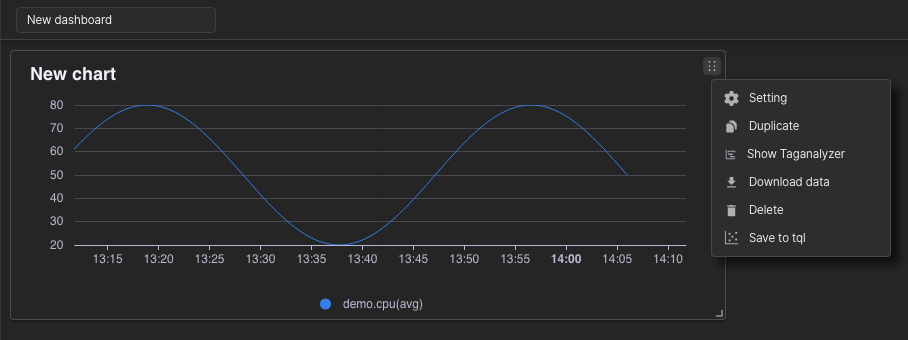
- Setting : 차트 설정을 수정합니다. (자세한 내용은 “차트 설정” 참고)
- Duplicate : 현재 차트를 복제합니다. 복제된 패널은 원본 바로 아래에 배치됩니다.
- Show Taganalyzer : 현재 차트의 내용을 Tag Analyzer에서 엽니다. Since v8.0.49 TAG 테이블을 사용하는 패널에서만 표시됩니다.
- Download data : 패널이 조회한 데이터를 CSV 파일로 곧바로 내려받습니다.
- Delete : 차트 패널을 삭제합니다.
- Save to tql : 패널이 내부적으로 사용하는 TQL을 파일로 저장합니다. 저장 창에서 파일명과 Output(
CHART/DATA(JSON)/DATA(CSV))을 지정하며, 특정 시리즈만 골라 저장할 수도 있습니다. Tql chart, Geomap, Text, Video 타입에는 이 항목이 없습니다.
차트 타입에 따라 아래 항목이 추가로 나타납니다.
- Use zoom control (Geomap) : 지도 확대·축소 컨트롤을 바로 켜고 끕니다.
- Synchronization, Child board, Fullscreen (Video) : “Video 패널”을 참고하십시오.
패널 단위 시간·거리 범위
Time 탭
차트 설정 화면의 Time 탭에서 그 패널만의 조회 범위와 새로 고침 주기를 지정할 수 있습니다.
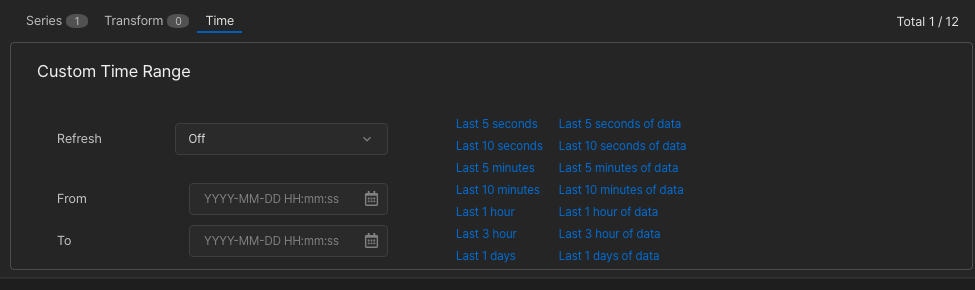
- Refresh : 이 패널만의 자동 새로 고침 주기입니다. 지정하면 패널 헤더에 카운트다운 링이 표시됩니다.
- From / To : 대시보드 전체 범위 대신 사용할 시간 범위입니다.
- Quick Range : 자주 쓰는 범위를 한 번에 지정합니다.
값을 지정하지 않으면 패널은 대시보드의 시간 범위와 새로 고침 설정을 그대로 따릅니다.
Distance 탭
거리 기준으로 조회하는 패널에는 Time 탭 대신 Distance 탭이 나타납니다.
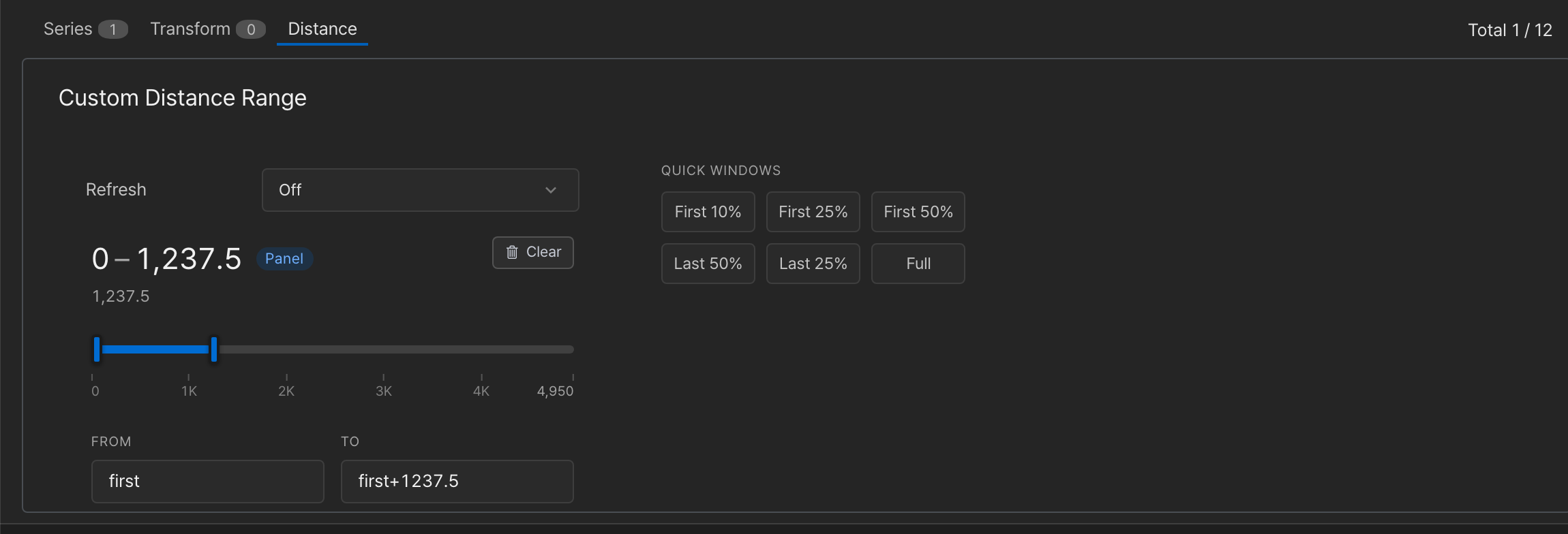
- Refresh : 이 패널만의 자동 새로 고침 주기입니다.
- 범위 표시와 배지 : 이 패널만의 범위를 지정하면
Panel배지와 함께 그 범위가 표시됩니다. 지정하지 않으면Board배지와 함께 데이터 전체 범위가 흐리게 표시되고, 패널은 대시보드의 거리 범위를 따릅니다. - 슬라이더 · FROM / TO : 범위를 정합니다.
first,last-1000같은 앵커 표현식도 쓸 수 있습니다. - Quick windows : First 10%, First 25%, First 50%, Last 50%, Last 25%, Full 중에서 골라 한 번에 지정합니다.
- Clear : 이 패널만의 범위를 지우고 다시 대시보드 범위를 따르게 합니다. 패널 범위가 있을 때만 누를 수 있습니다.
패널 범위를 지정한 패널은 대시보드의 거리 범위를 바꾸거나 Reset to default로 초기화해도 자기 범위를 그대로 사용합니다.
최근 업데이트