사용자 정의 셸
사용자는 명령줄 셸을 직접 등록해 웹 UI에서 실행할 수 있습니다.
웹 UI에서 SHELL을 열거나 터미널에서 machbase-neo shell을 실행한 뒤 shell 명령으로 사용자 정의 셸을 추가·삭제할 수 있습니다.
아래 예시에서는 *nix 환경에서 /bin/bash(또는 /bin/zsh), Windows 환경에서 cmd.exe를 실행하는 사용자 정의 셸을 추가하는 방법을 보여 줍니다. 이 외에도 다른 언어의 REPL, 타 데이터베이스의 CLI, 서버에 접속하는 SSH 명령 등 원하는 도구를 등록할 수 있습니다.
사용자 정의 셸 추가
셸 등록
왼쪽 메뉴에서
 아이콘을 선택합니다.
패널 제목 줄에서
 아이콘을 클릭합니다.
Name에 표시할 이름을 입력하고Command에 실행 파일의 절대 경로와 인자를 지정한 뒤Create를 클릭합니다. 예를 들어 macOS에서 zsh를 등록하려면/bin/zsh -il을 입력합니다.
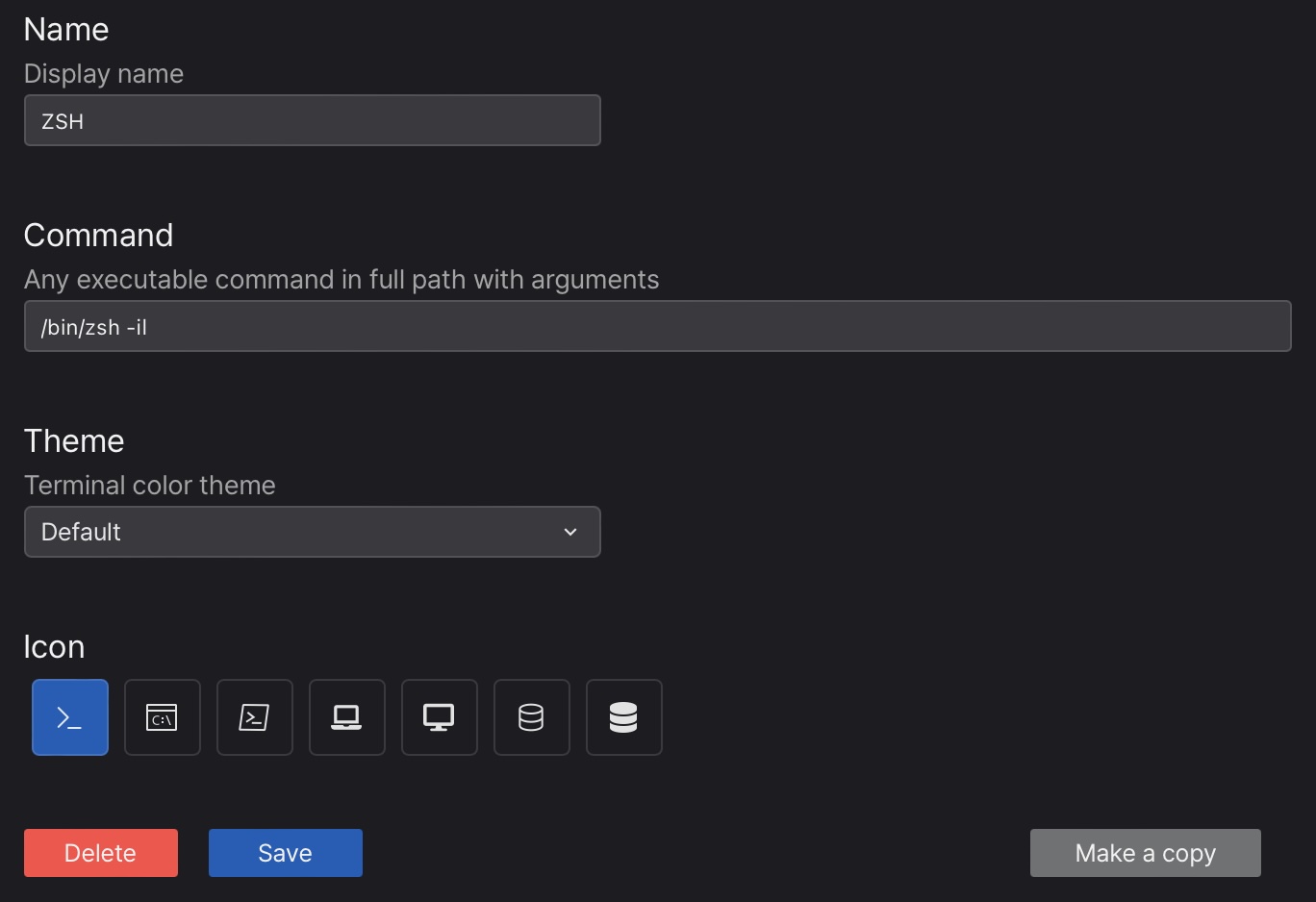
- Name: 표시 이름(최대 16자,
SHELL은 예약어) - Command: 전체 경로와 인자를 포함한 실행 명령
- Theme: 터미널 색상 테마
- Icon: 탭에 표시할 아이콘
예를 들어 다음과 같은 명령을 등록할 수 있습니다.
- Windows Cmd.exe:
C:\Windows\System32\cmd.exe - Linux bash:
/bin/bash - PostgreSQL 클라이언트(macOS):
/opt/homebrew/bin/psql postgres
등록한 셸 사용
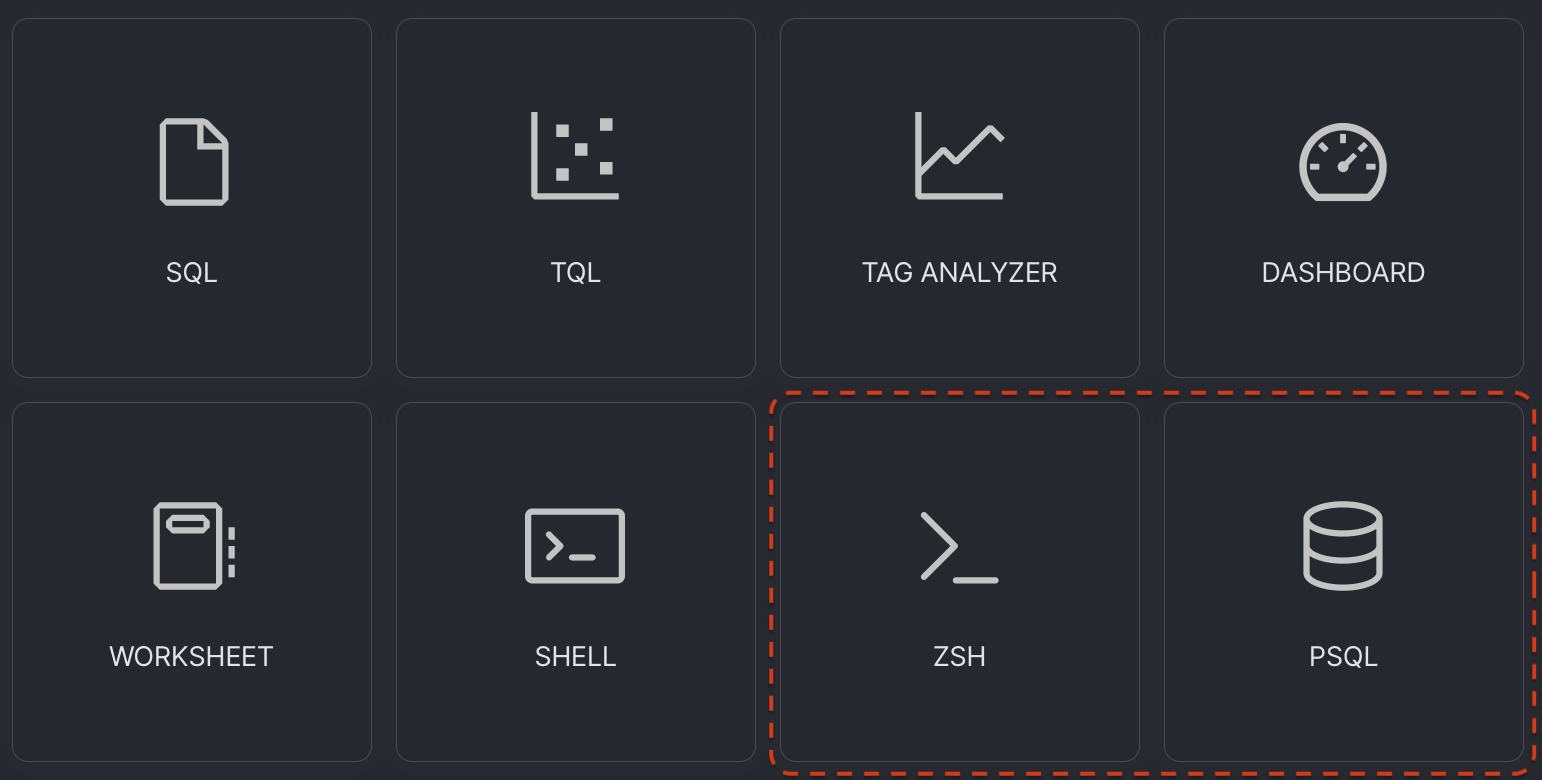
- 메인 에디터 영역: 새 탭 화면에 등록한 셸이 카드로 나타납니다. 카드를 선택하면 메인 에디터 영역에 열립니다.
- 콘솔 영역: 콘솔 제목 줄의
 을 클릭하고 목록에서 등록한 셸을 선택하면 콘솔에 새 탭으로 열립니다.

명령줄에서 제어
사용자 정의 셸은 machbase-neo 셸 CLI로도 관리할 수 있습니다.
새 셸 추가
shell add <name> <command and args> 명령을 사용합니다. 원하는 이름과 실행 명령을 지정할 수 있지만 기본 셸 이름 SHELL은 예약되어 있습니다.
machbase-neo» shell add bashterm /bin/bash;
added
machbase-neo» shell add terminal /bin/zsh -il;
addedmachbase-neo» shell add console C:\Windows\System32\cmd.exe;
added등록된 셸 목록 확인
machbase-neo» shell list;
┌────────┬────────────────────────────┬────────────┬──────────────┐
│ ROWNUM │ ID                         │ NAME       │ COMMAND      │
├────────┼────────────────────────────┼────────────┼──────────────┤
│      1 │ 11F4AFFD-2A9B-4FC5-BB20-637│ BASHTERM   │ /bin/bash    │
│      2 │ 11F4AFFD-2A9B-4FC5-BB20-638│ TERMINAL   │ /bin/zsh -il │
└────────┴────────────────────────────┴────────────┴──────────────┘
사용자 정의 셸 삭제
machbase-neo» shell del 11F4AFFD-2A9B-4FC5-BB20-637;
deleted
최근 업데이트