TQL 한눈에 보기
Machbase Neo는 Transforming Query Language(TQL)와 이를 실행할 수 있는 API를 제공합니다.
일반적인 애플리케이션 개발 과정에서는 데이터베이스에서 조회한 테이블 형태(행과 열)의 결과를 원하는 데이터 구조로 변환하고, 가공한 뒤 JSON·CSV·차트 등 필요한 형식으로 출력합니다. TQL을 사용하면 이러한 과정을 몇 줄의 스크립트로 간단히 처리할 수 있으며, 작성한 TQL은 HTTP 엔드포인트로 노출해 다른 애플리케이션이 API처럼 호출할 수도 있습니다.
TQL이란?
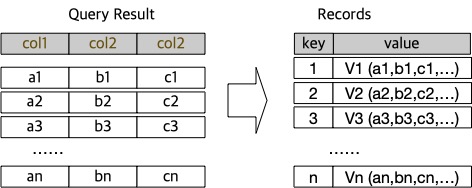
TQL(Transforming Query Language)은 데이터 변환을 위한 DSL입니다. 데이터 스트림의 흐름을 정의하며, 각 데이터 단위(레코드)는 key와 value로 구성됩니다.
- key : 보통 자동 증가하는 정수(쿼리 결과의 ROWNUM과 유사)
- value : 실제 데이터 필드를 담고 있는 튜플
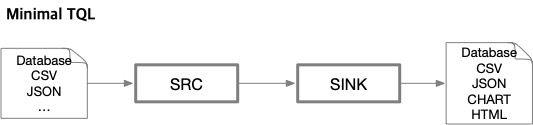
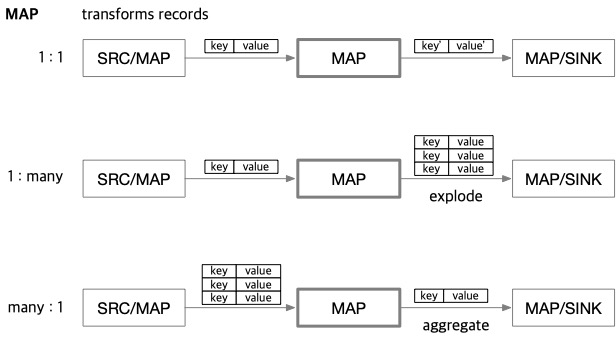
TQL 스크립트는 데이터를 가져와 레코드를 생성하는 SRC 함수로 시작하고, 레코드를 출력하는 SINK 함수로 끝납니다. SRC와 SINK 사이에서는 필요에 따라 MAP 함수로 데이터를 변환할 수 있습니다.
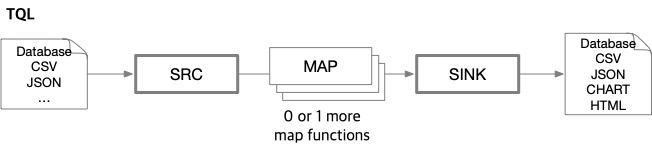
경우에 따라 TQL 스크립트는 수학 계산, 간단한 문자열 연결, 외부 데이터베이스 연동 등을 통해 레코드를 변환해야 합니다. 이러한 작업은 MAP 함수로 정의합니다.
따라서 TQL 스크립트는 SRC 함수로 시작해 SINK 함수로 끝나야 하며, 그 사이에 필요한 변환을 수행하는 MAP 함수를 0개 이상 넣을 수 있습니다.
SRC
TQL에서는 여러 SRC 함수를 사용할 수 있습니다.
SQL(): Machbase Neo 또는 브리지로 연결한 외부 DB에 SQL을 실행해 레코드를 생성FAKE(): 테스트용 가상 데이터 생성CSV(): CSV 파일 읽기BYTES(): 파일 시스템, 클라이언트의 HTTP 요청, MQTT 페이로드에서 바이너리 데이터 읽기

SINK
INSERT(): 레코드를 Machbase Neo 데이터베이스에 기록CHART(): 레코드를 차트로 렌더링JSON(),CSV(): 데이터를 각각 JSON/CSV 형식으로 인코딩해 다른 애플리케이션과 쉽게 연동하거나 보기 좋게 표시

MAP
MAP 함수는 데이터를 다른 형태로 바꾸는 핵심 도구입니다. 수학 연산, 문자열 처리, 형식 변환, 외부 시스템 연동 등을 수행할 수 있습니다. MAP 함수를 사용하면 애플리케이션의 요구 사항에 맞게 데이터를 효율적으로 처리하고 형태를 바꿀 수 있습니다.
TQL 실행
웹 UI 접속
브라우저에서 Machbase Neo 웹 UI(기본 주소 http://127.0.0.1:5654/)에 접속한 뒤 계정(sys / manager)으로 로그인해 주십시오.
새 TQL 만들기
New... 페이지에서 TQL을 선택해 주십시오.

예제 코드 실행
샘플 TQL 코드를 복사해 TQL 편집기에 붙여넣고, 편집기 좌측 상단의 ▶︎ 아이콘을 클릭해 주십시오. 아래 이미지처럼 주파수 1.5Hz, 진폭 1.0인 파형이 차트로 출력됩니다.
FAKE( oscillator(freq(1.5, 1.0), range('now', '3s', '10ms')) )
CHART_SCATTER()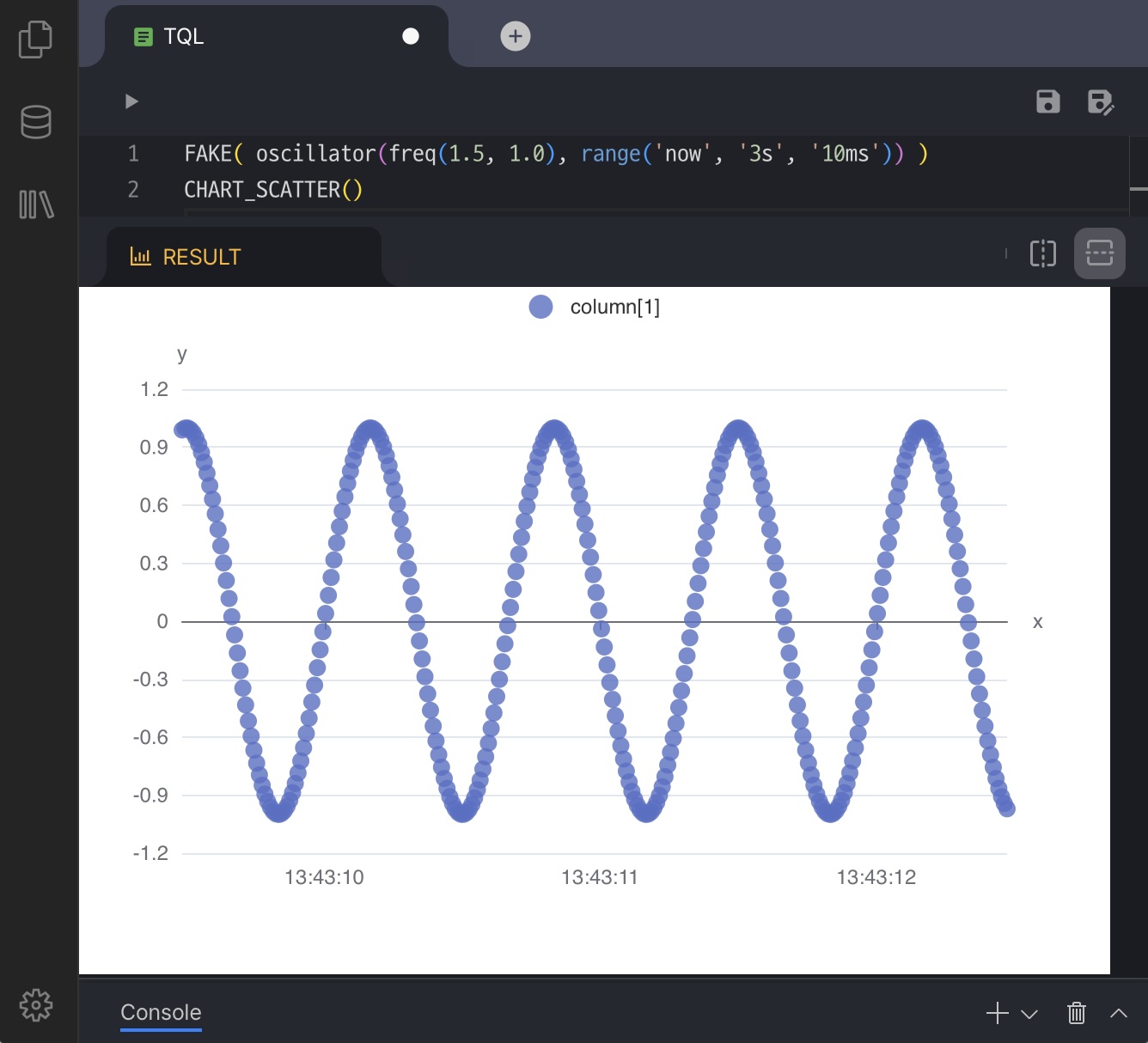
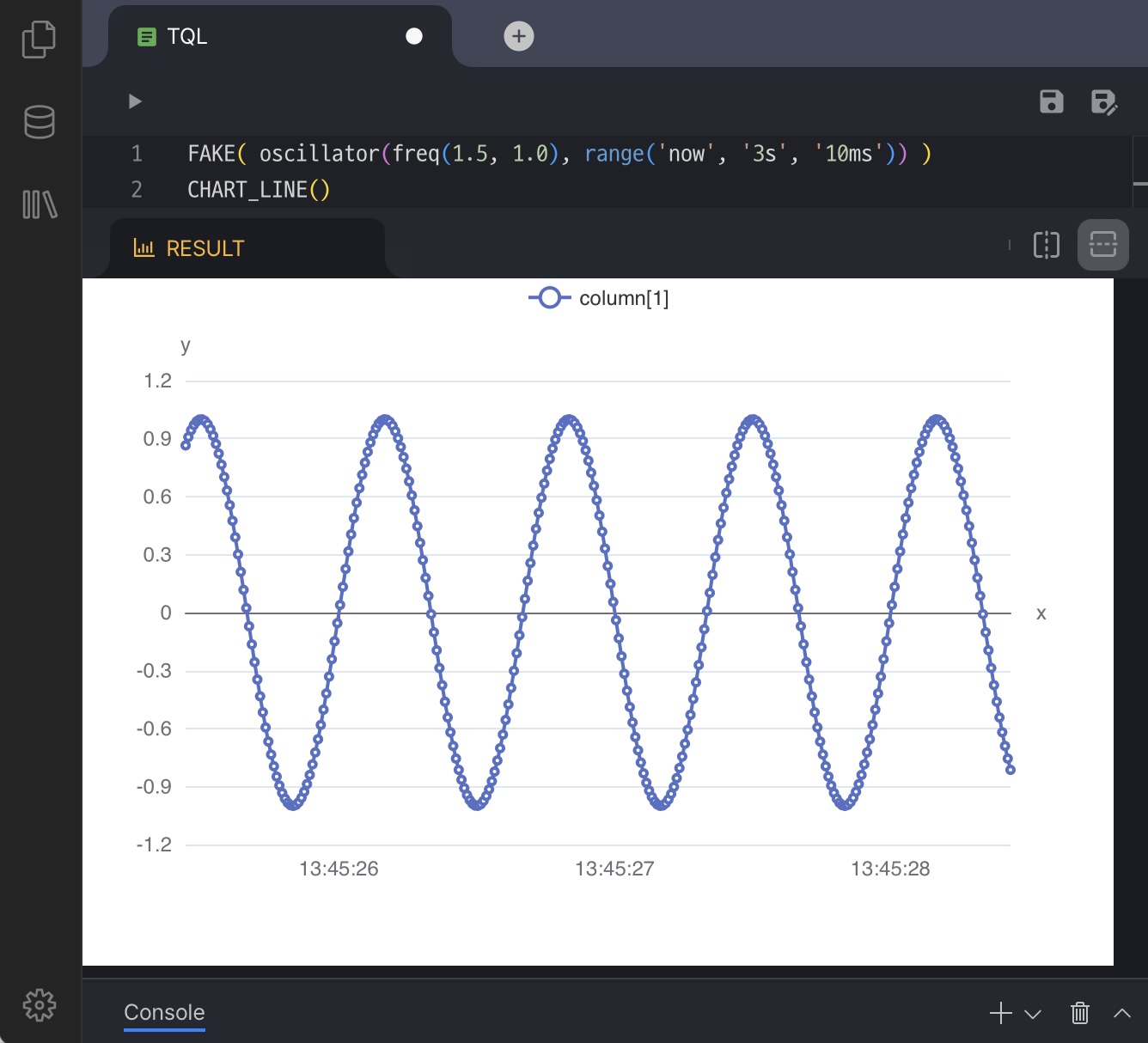
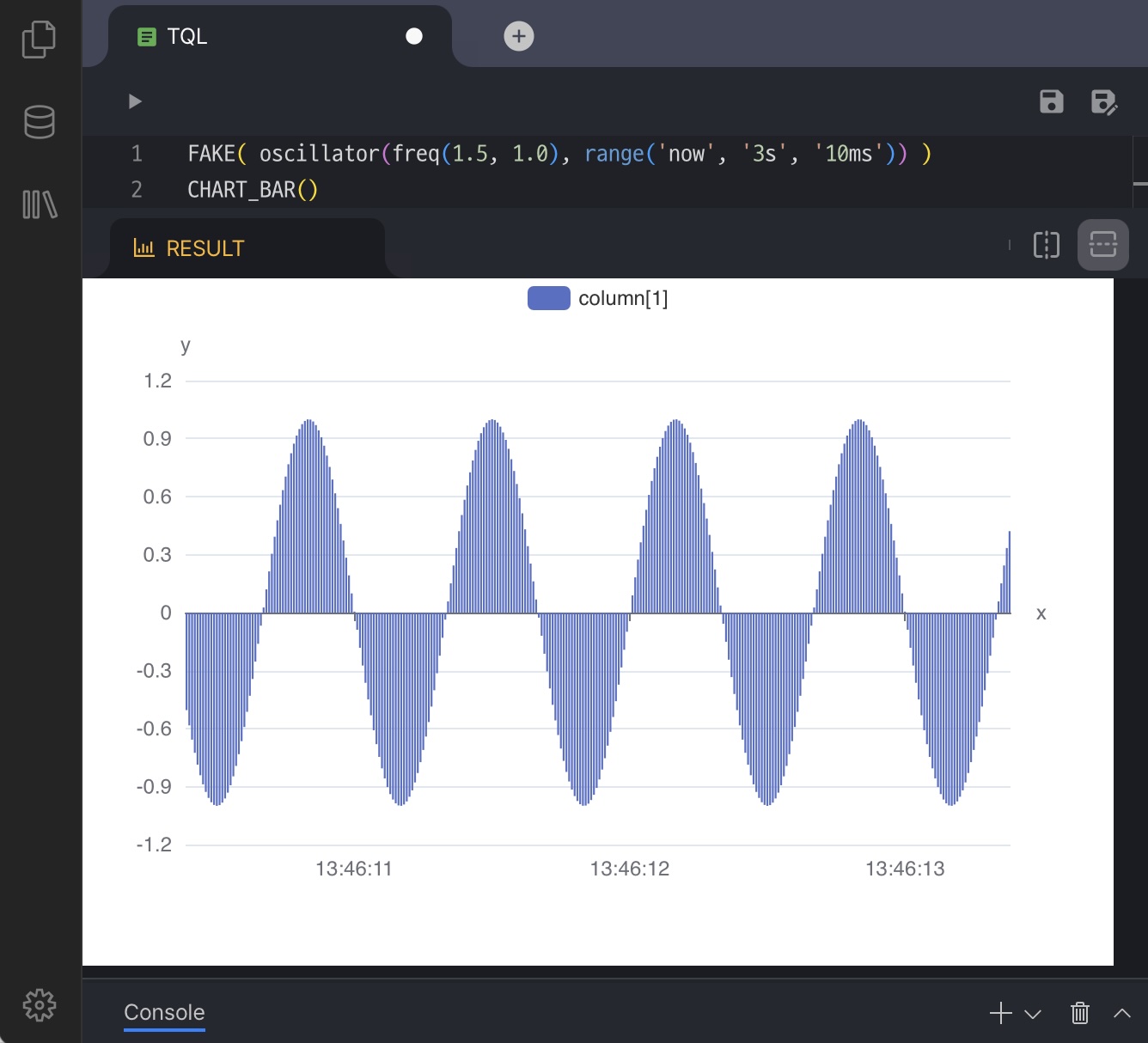
다양한 출력 형식
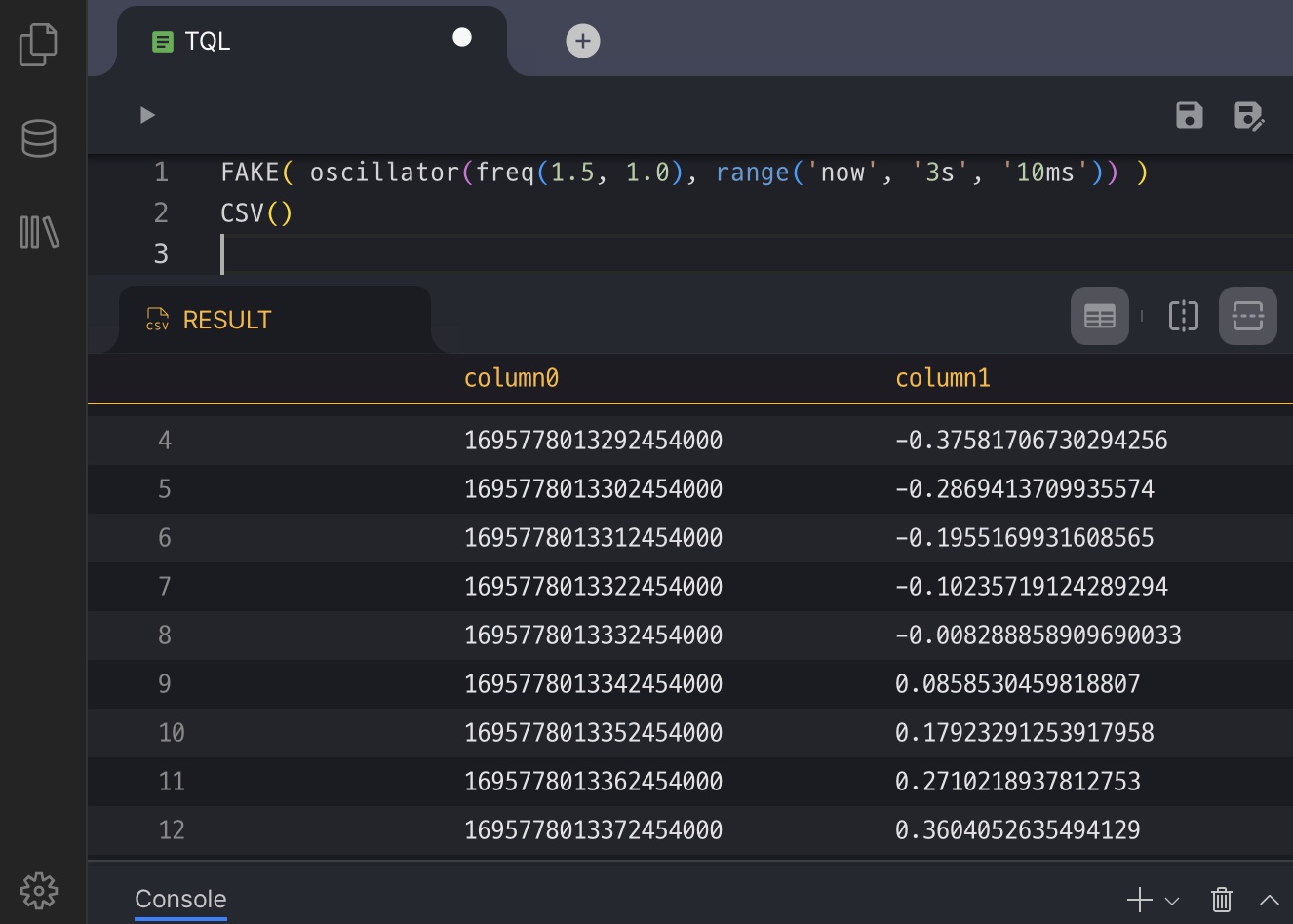
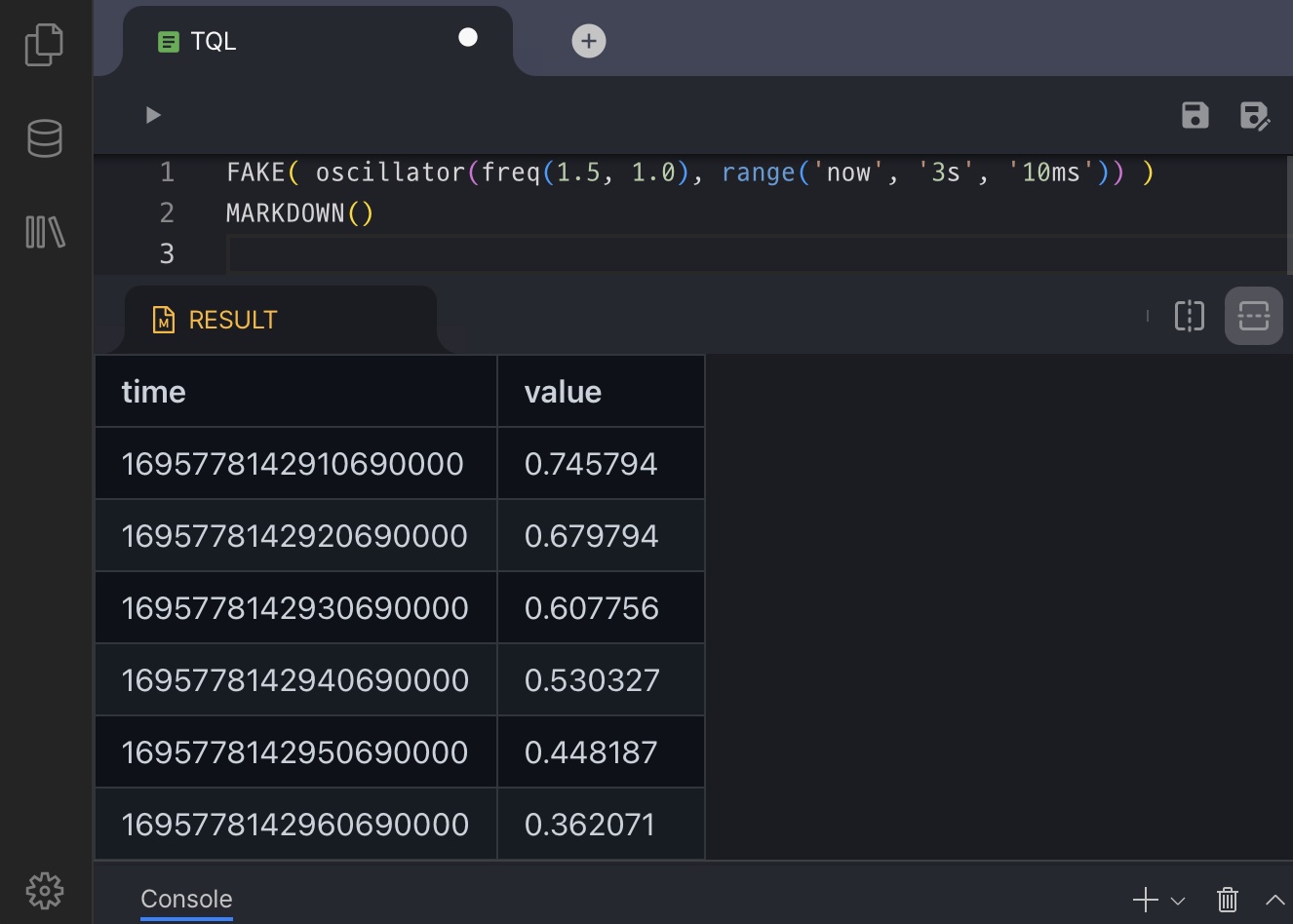
CSV, JSON 같은 데이터 형식을 살펴보겠습니다.
- CSV : 스프레드시트 등 CSV 파일을 지원하는 애플리케이션으로 데이터를 내보낼 때 유용합니다.
- JSON : 파싱이 쉽고 JavaScript와 연동하기 좋아 웹 애플리케이션과 API에 적합합니다.
TQL을 사용하면 몇 줄의 코드만으로 데이터를 이러한 형식으로 간단히 변환할 수 있습니다.
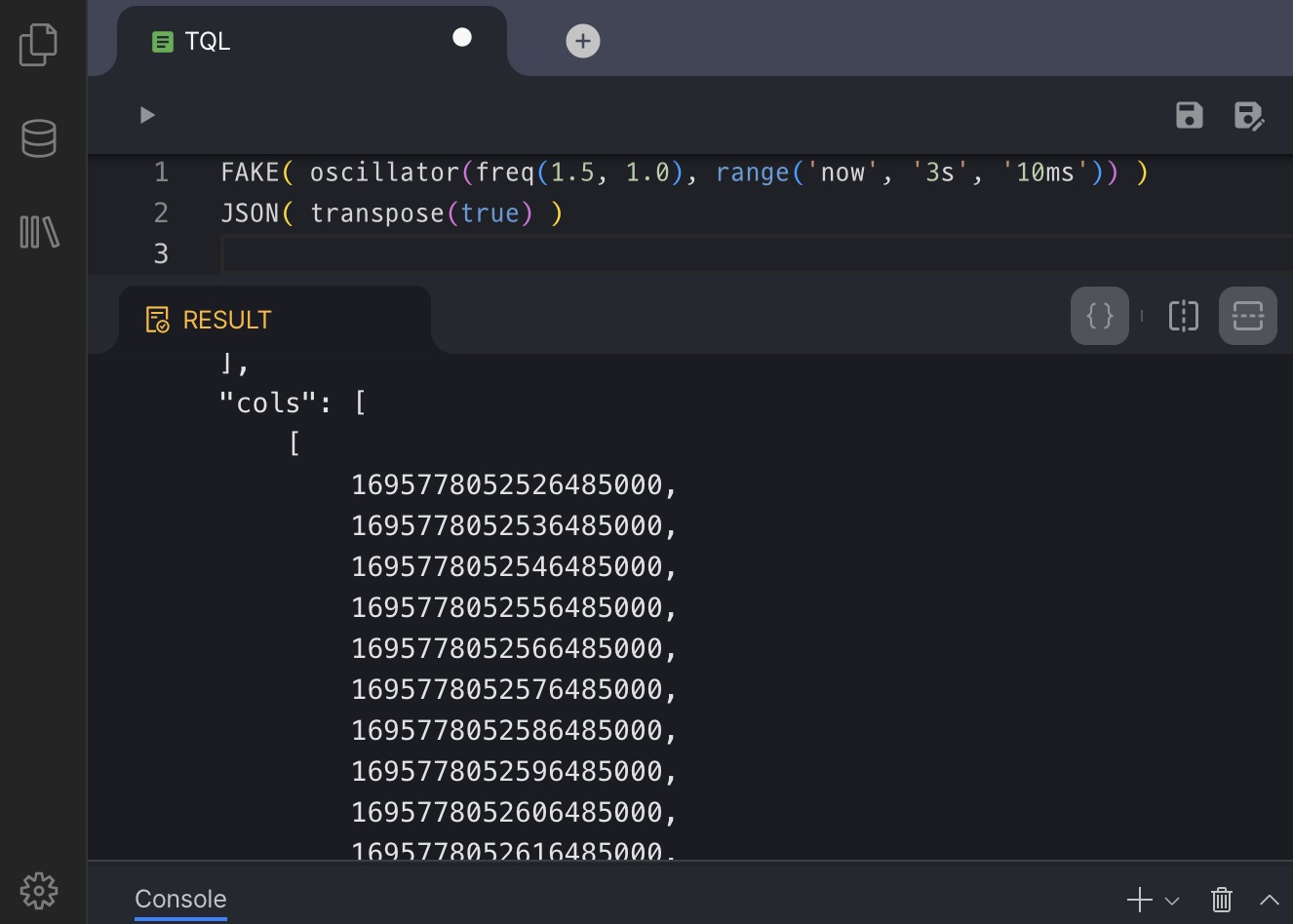
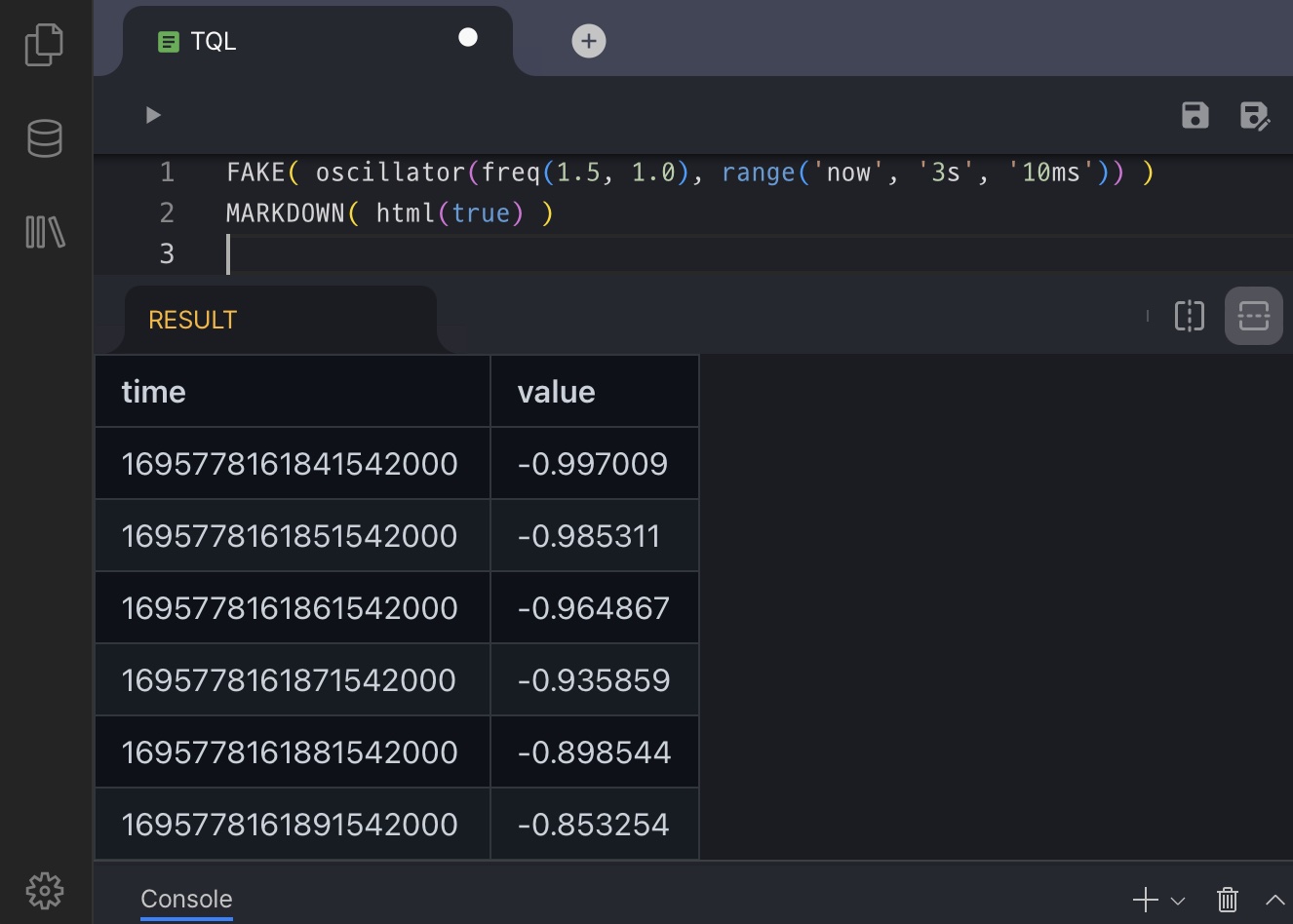
FAKE( oscillator(freq(1.5, 1.0), range('now', '3s', '10ms')) )
JSON()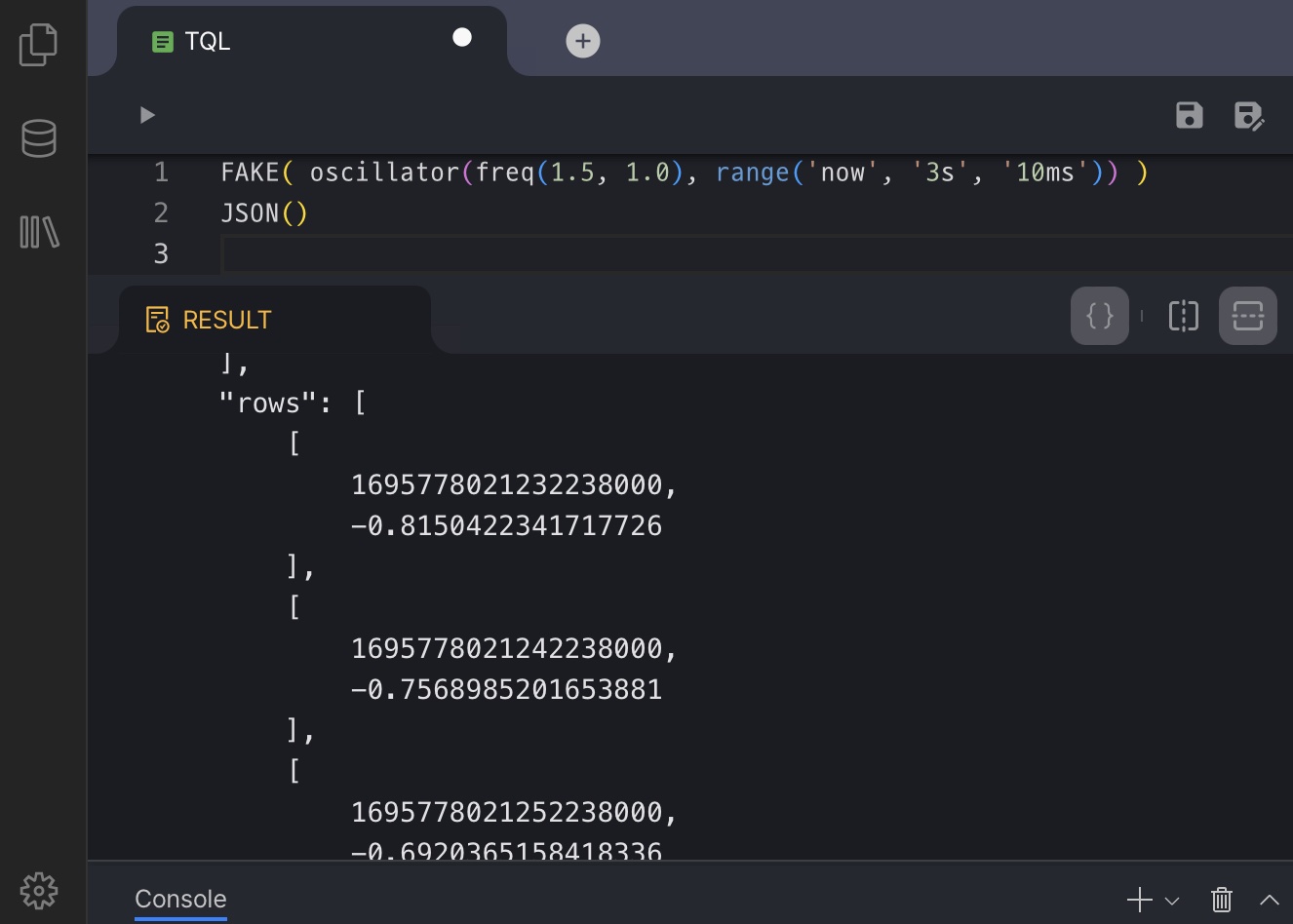
API로 활용하기
편집기 우측 상단의 저장 아이콘을 눌러 코드를 hello.tql로 저장해 주십시오.
이후 웹 브라우저에서 http://127.0.0.1:5654/db/tql/hello.tql로 접근하거나, 터미널에서 curl 명령으로 호출해 데이터를 받을 수 있습니다.
| 아이콘 | 설명 |
|---|---|
 | TQL 스크립트를 저장하면 편집기 우측 상단에 링크 아이콘이 표시됩니다. 클릭하면 스크립트 파일의 주소를 복사할 수 있습니다. |
curl -o - http://127.0.0.1:5654/db/tql/hello.tql$ curl -o - -v http://127.0.0.1:5654/db/tql/hello.tql
...omit...
>
< HTTP/1.1 200 OK
< Content-Type: text/csv; charset=utf-8
< Transfer-Encoding: chunked
<
1686787739025518000,-0.238191
1686787739035518000,-0.328532
1686787739045518000,-0.415960
1686787739055518000,-0.499692
1686787739065518000,-0.578992
...omit...JSON()으로 변경
CSV()를 JSON()으로 바꾼 뒤 저장하고 다시 실행해 주십시오.
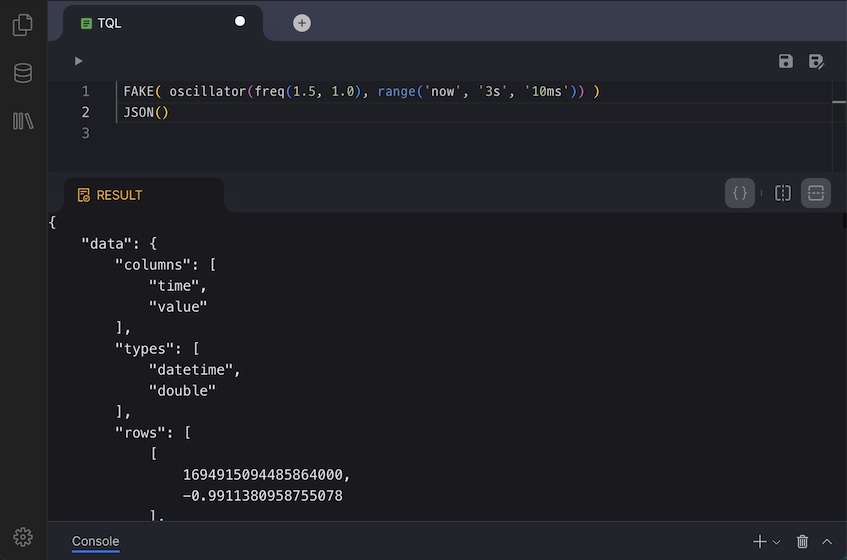
터미널에서 curl로 hello.tql을 호출하면 JSON 형식으로 결과를 받을 수 있습니다.
curl -o - http://127.0.0.1:5654/db/tql/hello.tqlHTTP 헤더를 포함한 JSON 응답 예시입니다.
$ curl -o - -v http://127.0.0.1:5654/db/tql/hello.tql
...omit...
< HTTP/1.1 200 OK
< Content-Type: application/json
< Transfer-Encoding: chunked
<
{
"data": {
    "columns": [ "time", "value" ],
    "types": [ "datetime", "double" ],
    "rows": [
    [ 1686788907538618000, 0.9344920354538058 ],
    [ 1686788907548618000, 0.8968436523101743 ],
    ...omit...
},
"success": true,
"reason": "success",
"elapse": "956.291µs"
}
transpose()를 적용한 JSON()
데이터 시각화 애플리케이션을 개발한다면 TQL의 JSON 출력이 결과를 행 대신 열 단위로 전치(transpose)할 수 있다는 점을 알아 두면 유용합니다.
JSON(transpose(true))를 적용해 다시 호출하면 결과 JSON에 cols 배열이 포함됩니다.
$ curl -o - -v http://127.0.0.1:5654/db/tql/hello.tql
...omit...
< HTTP/1.1 200 OK
< Content-Type: application/json
< Transfer-Encoding: chunked
<
{
"data": {
    "columns": [ "time", "value" ],
    "types": [ "datetime", "double" ],
    "cols": [
        [ 1686789517241103000, ...omit..., 1686789520231103000],
        [ -0.7638449771082523, ...omit..., 0.8211935584502427]
    ]
},
"success": true,
"reason": "success",
"elapse": "1.208166ms"
}
이 기능을 사용하면 다른 애플리케이션이 데이터에 접근할 수 있는 RESTful API를 가장 간단하게 만들 수 있습니다.
INSERT
CSV()를 INSERT("time", "value", table("example"), tag("temperature"))로 바꾼 뒤 다시 실행해 주십시오.
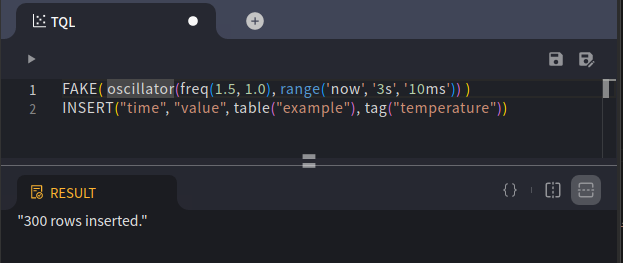
테이블 조회
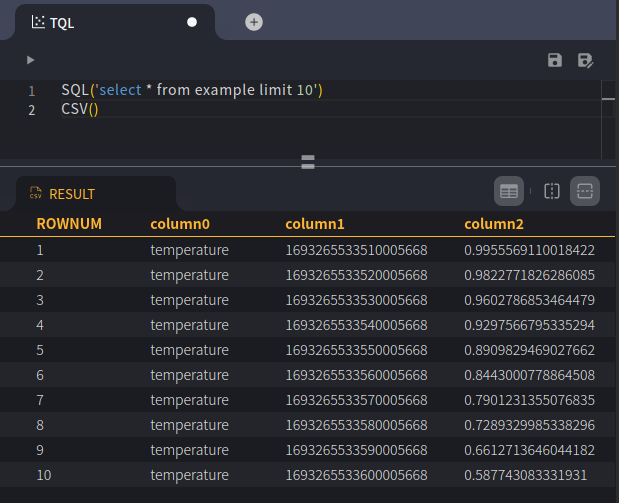
SQL('select * from example limit 10')
CSV()